

Ternyata Selama Ini Salah: 3 Cara Mengubah Teks Menjadi Kapital Word yang Jarang Diketahui untuk Menulis Daftar Pustaka
Mengubah teks menjadi huruf kapital di Microsoft Word adalah keterampilan dasar yang sering dibutuhkan saat menyusun dokumen resmi, judul laporan, atau catatan penting. Banyak pengguna masih bingung karena tombol Caps Lock dianggap satu-satunya cara, padahal Word menyediakan fitur otomatis yang jauh lebih praktis. Artikel ini akan memandu Anda langkah demi langkah untuk menguasai cara mengubah teks menjadi kapital word tanpa perlu mengetik ulang.
Mengenal Fitur Change Case di Microsoft Word
fitur change case adalah alat bawaan Word yang memungkinkan Anda mengubah format huruf secara instan, baik menjadi kapital semua, kapital di awal kata, atau huruf kecil semua. Fitur ini tersedia di semua versi Word, termasuk Word 2010 hingga Microsoft 365, sehingga Anda tidak perlu menginstal aplikasi tambahan. Dengan memahami fitur ini, Anda juga bisa mengubah teks yang salah ketik menjadi rapi hanya dalam beberapa klik.
Cara Menggunakan Change Case dengan Menu Ribbon
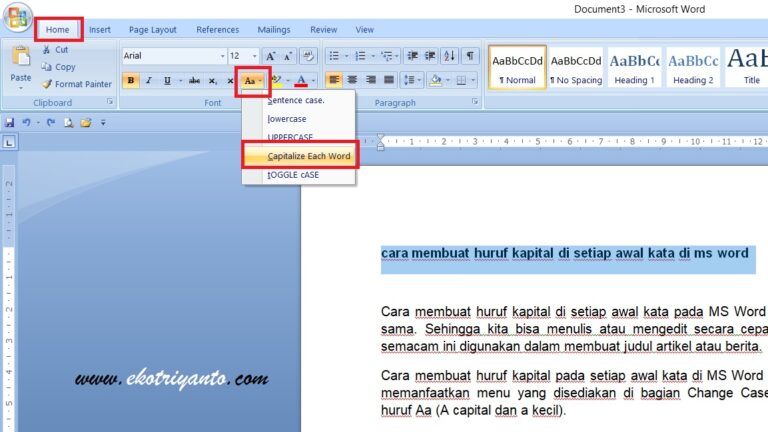
Metode pertama adalah melalui menu Ribbon yang terletak di bagian atas jendela Word. Berikut langkah-langkahnya:
- Blokir atau sorot teks yang ingin diubah menjadi kapital.
- Klik tab Beranda (Home) di Ribbon.
- Cari ikon dengan tulisan Aa di grup Font, lalu klik panah kecil di sampingnya.
- Pilih opsi KAPITAL (UPPERCASE) dari daftar yang muncul.
Setelah memilih opsi tersebut, seluruh huruf pada teks yang diblokir akan berubah menjadi kapital secara otomatis. Cara ini sangat efektif untuk judul atau heading yang membutuhkan format seragam.
Menggunakan Shortcut Keyboard untuk Hasil Lebih Cepat
Bagi Anda yang sering bekerja dengan dokumen panjang, shortcut keyboard adalah solusi yang paling efisien. Tekan tombol Shift + F3 secara bersamaan untuk mengubah teks terpilih melalui tiga mode: huruf kecil, kapital di awal kata, dan kapital semua. Setiap kali Anda menekan kombinasi ini, Word akan mengganti mode secara berurutan.
Shortcut ini juga berfungsi saat Anda lupa posisi menu Change Case, sehingga sangat membantu ketika sedang mengetik cepat. Jika teks sudah dalam format kapital semua dan Anda ingin mengembalikannya, tekan Shift + F3 lagi hingga format yang diinginkan tercapai.
Mengubah Kapital di Awal Kata untuk Judul atau Daftar Pustaka
Salah satu kebutuhan umum adalah mengubah teks menjadi kapital hanya di awal setiap kata, misalnya untuk judul buku atau artikel. Fitur Capitalize Each Word sangat berguna untuk keperluan ini karena secara otomatis menyesuaikan huruf pertama setiap kata menjadi besar. Ini sangat relevan saat Anda menyusun daftar pustaka yang membutuhkan format konsisten.
Sebagai contoh, jika Anda menulis daftar pustaka sesuai standar akademik, Anda bisa menggunakan opsi ini untuk merapikan judul sumber. Namun perlu diingat, untuk judul dalam bahasa Indonesia, biasanya hanya kata pertama yang dikapitalkan, sehingga Anda mungkin perlu menyesuaikan manual setelah menggunakan fitur ini.
Mengubah Tabel Menjadi Lebih Rapi dengan Kapitalisasi
Ketika bekerja dengan tabel, Anda sering perlu mengubah isi sel tertentu menjadi kapital agar lebih mudah dibaca. Caranya sama seperti teks biasa: blokir sel atau kolom yang diinginkan, lalu gunakan Change Case. Ini juga membantu Anda saat ingin mengubah tabel menjadi tabel terbuka atau format yang lebih profesional.
Untuk mengubah format tabel jadi lebih bewarna, Anda bisa memadukan kapitalisasi dengan fitur shading atau border di Word. Dengan begitu, tabel tidak hanya informatif tetapi juga menarik secara visual.
Mengubah Teks Kapital di Google Docs dan Aplikasi Lain
Selain microsoft word, Anda mungkin sering bekerja di Google Docs yang terintegrasi dengan akun Google. Di Google Docs, fitur Change Case tersedia di menu Format, lalu pilih Text, dan klik Capitalization. Anda bisa memilih UPPERCASE, lowercase, atau Title Case sesuai kebutuhan.
Jika Anda menggunakan aplikasi pengolah kata lain seperti WPS Office atau LibreOffice, umumnya fitur serupa juga tersedia dengan nama yang hampir sama. Untuk mengubah bahasa di laptop atau komputer yang menggunakan sistem operasi berbeda, Anda tetap bisa menggunakan fitur ini tanpa mengubah pengaturan bahasa sistem.
Mengatasi Teks Kapital yang Tidak Bisa Diubah
Kadang Anda menemukan teks yang tidak bisa diubah menjadi kapital meskipun sudah menggunakan Change Case. Hal ini bisa terjadi jika teks tersebut berada dalam objek seperti text box, header, atau footer. Solusinya adalah masuk ke mode edit objek tersebut terlebih dahulu, lalu blokir teks dan ulangi langkah Change Case.
Jika masalah berlanjut, periksa apakah dokumen menggunakan fitur Track Changes yang bisa membatasi pengeditan. Nonaktifkan fitur tersebut sementara, lalu lakukan perubahan. Anda juga bisa menyalin teks ke dokumen baru untuk membersihkan format yang bermasalah.
Tips Mengubah Teks Kapital untuk Kebutuhan Spesifik
Untuk mengubah teks menjadi kapital di seluruh dokumen sekaligus, Anda bisa menggunakan fitur Find and Replace dengan format tertentu. Tekan Ctrl + H, lalu klik More, pilih Format, dan atur Font menjadi kapital semua. Ini sangat berguna jika Anda ingin mengubah bahasa komputer Cina ke Indonesia atau sebaliknya tanpa mengubah isi teks.
Jika Anda sering bekerja dengan dokumen yang diambil dari sumber lain, misalnya mengubah PPT ke Word atau mengubah file ke JPG, pastikan Anda menggunakan fitur kapitalisasi setelah konversi untuk merapikan hasil akhir. Dengan begitu, dokumen Anda akan terlihat lebih profesional dan mudah dibaca.
Kesimpulan
Mengubah teks menjadi kapital di Word adalah keterampilan sederhana yang sangat berguna dalam berbagai situasi, mulai dari mengetik judul hingga menyusun laporan resmi. Dengan memanfaatkan fitur Change Case dan shortcut Shift + F3, Anda bisa menghemat waktu dan tenaga tanpa perlu mengetik ulang.
Jangan ragu untuk bereksperimen dengan fitur ini di berbagai aplikasi pengolah kata lain, karena prinsipnya hampir sama. Setelah menguasai cara mengubah teks menjadi kapital word, Anda akan lebih percaya diri dalam mengelola dokumen sehari-hari.