

Cara Mengubah Teks Word Art di Word 2013 Ternyata Semudah Ini, Wajib Tahu Sebelum Presentasi
Word Art merupakan fitur andalan di Microsoft Word untuk membuat teks dekoratif yang menarik. Meski versi Word terus berkembang, banyak pengguna yang masih setia menggunakan Word 2013 karena antarmukanya yang sederhana. Artikel ini akan memandu Anda langkah demi langkah mengubah teks Word Art di Word 2013 agar dokumen terlihat lebih profesional.
Mengenal Fitur Word Art di Word 2013
Word Art di Word 2013 tersedia dalam galeri gaya teks yang bisa disisipkan ke halaman dokumen. Fitur ini memungkinkan Anda memberi efek bayangan, refleksi, gradasi warna, dan transformasi bentuk pada teks. Meski begitu, banyak pengguna yang kesulitan menemukan menu pengeditan setelah teks Word Art berhasil disisipkan.
Untuk mulai mengubah teks Word Art, Anda perlu mengklik objek teks tersebut terlebih dahulu. Setelah objek terpilih, menu baru bernama Format Alat Menggambar akan muncul di bagian atas pita (ribbon). Menu ini berisi berbagai opsi untuk mengubah gaya, warna, dan efek teks secara menyeluruh.
Langkah-Langkah Mengubah Teks Word Art di Word 2013
1. Memilih Gaya Word Art yang Diinginkan
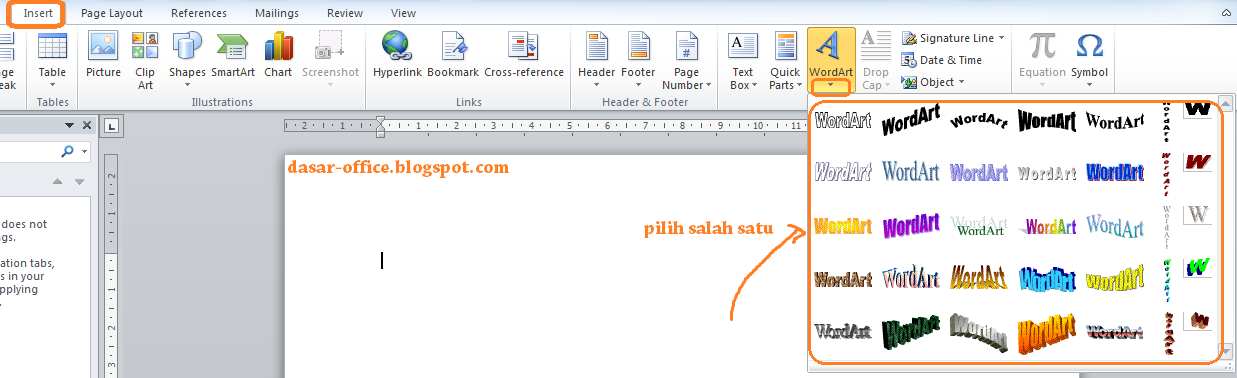
Langkah pertama adalah menyisipkan Word Art dengan mengklik tab Sisipkan, lalu pilih Word Art pada grup Teks. Pilih salah satu gaya yang tersedia, misalnya gaya dengan gradasi warna biru atau oranye.
Setelah Word Art muncul di halaman, ketik teks yang Anda inginkan langsung di dalam kotak objek. Anda dapat mengganti teks kapan saja dengan mengklik dua kali pada objek tersebut.
2. Mengubah Warna dan Isi Teks
Untuk mengubah warna teks, klik objek Word Art lalu buka tab Format Alat Menggambar. Klik menu Isi Teks (Text Fill) untuk memilih warna solid, gradasi, atau tekstur gambar sebagai isi huruf.
Selain itu, Anda bisa mengubah warna garis tepi huruf melalui menu Garis Teks (Text Outline). Gunakan opsi ini untuk membuat teks lebih menonjol di atas latar belakang yang ramai.
3. Mengatur Efek Bayangan dan Refleksi
Menu Efek Teks (Text Effects) pada tab Format menyediakan berbagai pilihan seperti bayangan, refleksi, dan cahaya. Pilih efek bayangan yang halus untuk memberi kesan tiga dimensi pada teks Word Art Anda.
Jika ingin efek yang lebih dinamis, gunakan opsi Transformasi untuk membengkokkan teks mengikuti lengkungan tertentu. Opsi ini sangat berguna untuk membuat judul yang melengkung di brosur atau poster.
Mengubah Bentuk dan Posisi Word Art
Selain mengubah tampilan teks, Anda juga bisa mengubah bentuk kotak Word Art itu sendiri. Klik objek lalu gunakan pegangan (handle) di sudut untuk mengubah ukuran atau memutarnya secara bebas.
Untuk mengatur posisi lebih presisi, gunakan menu Posisi pada tab Format Alat Menggambar. Anda dapat memilih posisi sejajar dengan teks atau membiarkannya mengambang bebas di atas halaman.
Tips Menggunakan Word Art Agar Tidak Terlihat Norak
Meski Word Art menawarkan banyak efek, pengguna disarankan untuk tidak menggunakan terlalu banyak gaya dalam satu dokumen. Pilih satu atau dua efek yang konsisten dengan tema dokumen agar terlihat profesional.
Gunakan kontras warna yang baik antara teks dan latar belakang. Hindari kombinasi warna yang terlalu mencolok seperti merah dengan hijau, karena akan menyulitkan pembaca untuk melihat isi teks.
Kesimpulan
Mengubah teks Word Art di Word 2013 sebenarnya sangat mudah jika Anda sudah memahami letak menu Format Alat Menggambar. Dengan menguasai teknik dasar seperti mengubah warna, efek, dan bentuk, Anda bisa membuat dokumen yang lebih menarik dan informatif.
Praktikkan langsung langkah-langkah di atas pada dokumen Anda, lalu kombinasikan dengan fitur lain seperti gambar dan tabel untuk hasil yang maksimal. Selamat mencoba dan semoga artikel ini membantu Anda menguasai Word Art di Word 2013.