

5 Cara Mudah Mengubah Tema Word Agar Dokumen Tampil Profesional dan Menarik
Mengubah tema dokumen di microsoft word dapat menyegarkan tampilan tulisan Anda hanya dalam beberapa klik. Proses ini sangat sederhana dan bisa dilakukan oleh siapa saja, baik pemula maupun pengguna mahir.
Dengan mengikuti panduan cara mengubah tema word ini, Anda bisa memberikan sentuhan profesional pada laporan, proposal, atau tugas kuliah. Tema yang tepat akan membuat dokumen lebih mudah dibaca dan enak dipandang.
Langkah-Langkah Mengganti Tema Word
Buka Dokumen yang Ingin Diubah
Pertama, buka dokumen Word yang ingin Anda modifikasi. Pastikan Anda membuka file yang benar agar perubahan tema hanya diterapkan pada dokumen yang dimaksud.
Akses tab design
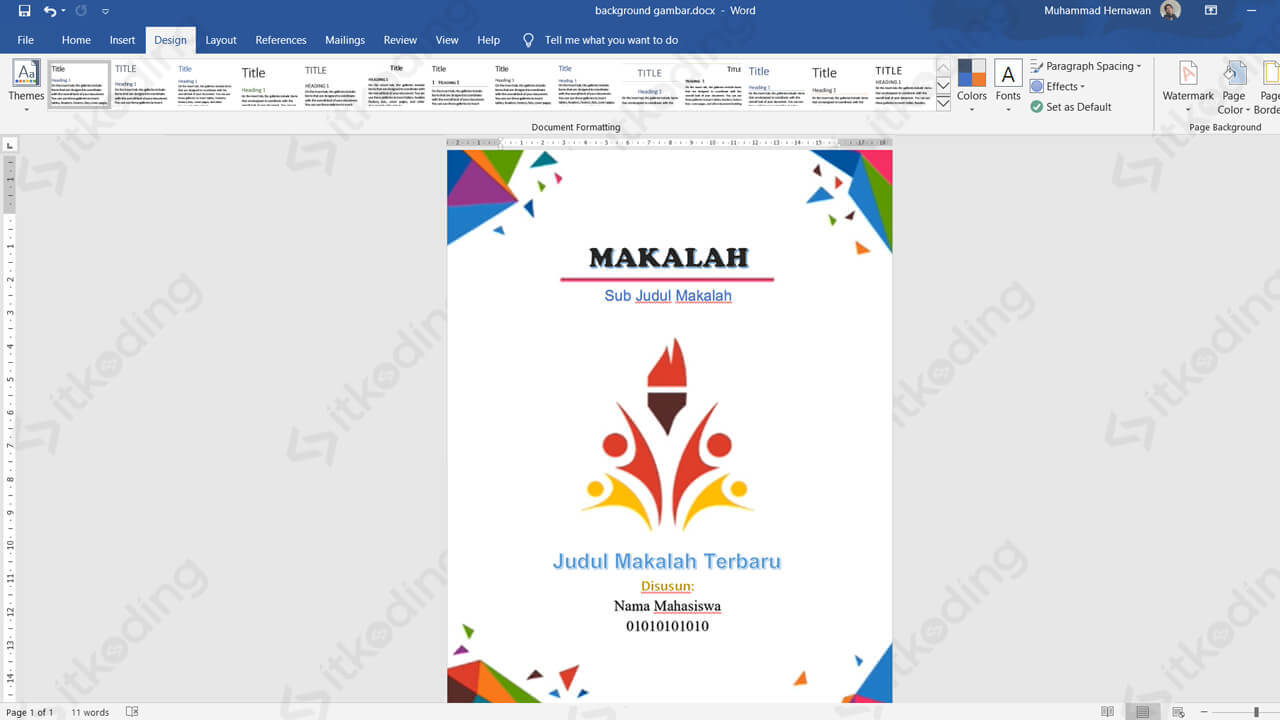
Setelah dokumen terbuka, cari dan klik tab “Design” yang berada di bagian atas jendela Word. Tab ini menyediakan berbagai alat untuk mengatur tampilan dokumen, termasuk tema, warna, dan font.
Pilih Menu Themes
Di dalam tab Design, klik tombol “Themes” yang biasanya terletak di sisi kiri. Sebuah menu drop-down akan muncul menampilkan berbagai pilihan tema siap pakai.
Setiap tema memiliki kombinasi warna, font, dan efek yang berbeda. Anda bisa melihat pratinjau langsung saat mengarahkan kursor ke salah satu opsi cara mengubah theme word tersebut.
Terapkan Tema Pilihan
Klik tema yang paling sesuai dengan kebutuhan Anda. Perubahan akan langsung diterapkan ke seluruh dokumen, mulai dari judul hingga isi paragraf.
Jangan khawatir jika hasilnya kurang cocok, karena Anda bisa menggantinya lagi kapan saja. Proses cara mengganti tema word ini tidak akan menghapus atau mengubah isi teks Anda.
Tips Memilih dan Menyesuaikan Tema
Manfaatkan Pratinjau Langsung
Sebelum memutuskan, luangkan waktu untuk mengarahkan kursor ke setiap tema. Word akan menampilkan pratinjau langsung di dokumen Anda, sehingga Anda bisa melihat bagaimana tampilannya secara nyata.
Sesuaikan Warna dan Font Secara Mandiri
Setelah menerapkan tema, Anda masih bisa melakukan penyesuaian lebih lanjut. Gunakan opsi “Colors” dan “Fonts” di tab Design untuk mengubah elemen tertentu tanpa harus mengganti tema secara keseluruhan.
Ini sangat berguna jika Anda ingin memadukan warna perusahaan atau gaya personal. Cara menambah word ke word dalam hal ini berarti Anda bisa menambahkan sentuhan pribadi ke dalam tema yang sudah ada.
Simpan Tema Kustom untuk Penggunaan Nanti
Jika Anda sudah puas dengan kombinasi warna, font, dan efek yang dibuat, simpanlah sebagai tema kustom. Caranya, buka menu Themes dan pilih “Save Current Theme”.
Tema kustom ini akan tersimpan di daftar tema Anda dan bisa digunakan kapan saja. Dengan begitu, Anda tidak perlu mengulang proses dari awal untuk dokumen-dokumen berikutnya.
Mengubah Tema MS Word Menjadi Dark Mode
Salah satu permintaan populer adalah cara mengubah tema MS Word jadi dark. Untuk melakukannya, Anda tidak perlu mengubah tema dokumen, melainkan mengubah tema aplikasi Word itu sendiri.
Buka menu File, lalu pilih Account atau Opsi. Di bagian Office Theme, pilih “Black” atau “Dark Gray” untuk mengaktifkan mode gelap. Perubahan ini akan memengaruhi seluruh antarmuka Word, bukan hanya dokumen aktif.
Mode gelap sangat membantu mengurangi ketegangan mata saat bekerja dalam waktu lama. Cara mengubah tema microsoft word menjadi gelap ini juga bisa dikombinasikan dengan tema dokumen yang lebih terang untuk kontras yang optimal.
Kesimpulan
Menguasai cara mengubah tema word adalah keterampilan kecil yang berdampak besar pada kualitas dokumen Anda. Dengan tema yang tepat, dokumen terlihat lebih profesional dan enak dibaca.
Jangan ragu untuk bereksperimen dengan berbagai tema dan fitur kustomisasi yang tersedia. Semakin sering Anda mencoba, semakin mudah Anda menemukan gaya yang paling cocok untuk setiap jenis tulisan.