

Cara Mengubah Teks pada Microsoft Word Menjadi 2 Bagian: Ternyata Ini Trik yang Jarang Diketahui
mengubah teks pada microsoft word menjadi 2 bagian adalah keterampilan penting yang sering dibutuhkan untuk membuat dokumen profesional seperti brosur, undangan, atau laporan. Artikel ini akan memandu Anda melalui berbagai metode praktis, mulai dari kolom koran hingga tabel, yang bisa diterapkan langsung pada tahun 2026.
Mengapa Perlu Membuat Teks Menjadi 2 Bagian?
Membagi teks menjadi dua kolom atau dua bagian dapat meningkatkan keterbacaan dan tampilan dokumen secara signifikan. Dokumen seperti buletin, majalah, atau materi presentasi sering memanfaatkan format ini agar informasi lebih ringkas dan mudah dipindai.
Selain itu, format dua bagian membantu memisahkan konten yang berbeda, misalnya teks utama dan catatan samping, atau daftar harga dan deskripsi produk. Hal ini membuat pembaca tidak kewalahan dengan teks yang panjang dan monoton.
Metode 1: Menggunakan Kolom (Columns)
Cara paling umum untuk mengubah teks menjadi 2 bagian adalah dengan fitur kolom bawaan Microsoft Word. Fitur ini memungkinkan Anda membagi seluruh halaman atau hanya sebagian teks menjadi beberapa kolom seperti di koran.
Langkah-langkah Membuat 2 kolom di Word
- Buka dokumen Microsoft Word dan blok atau sorot teks yang ingin diubah menjadi dua bagian.
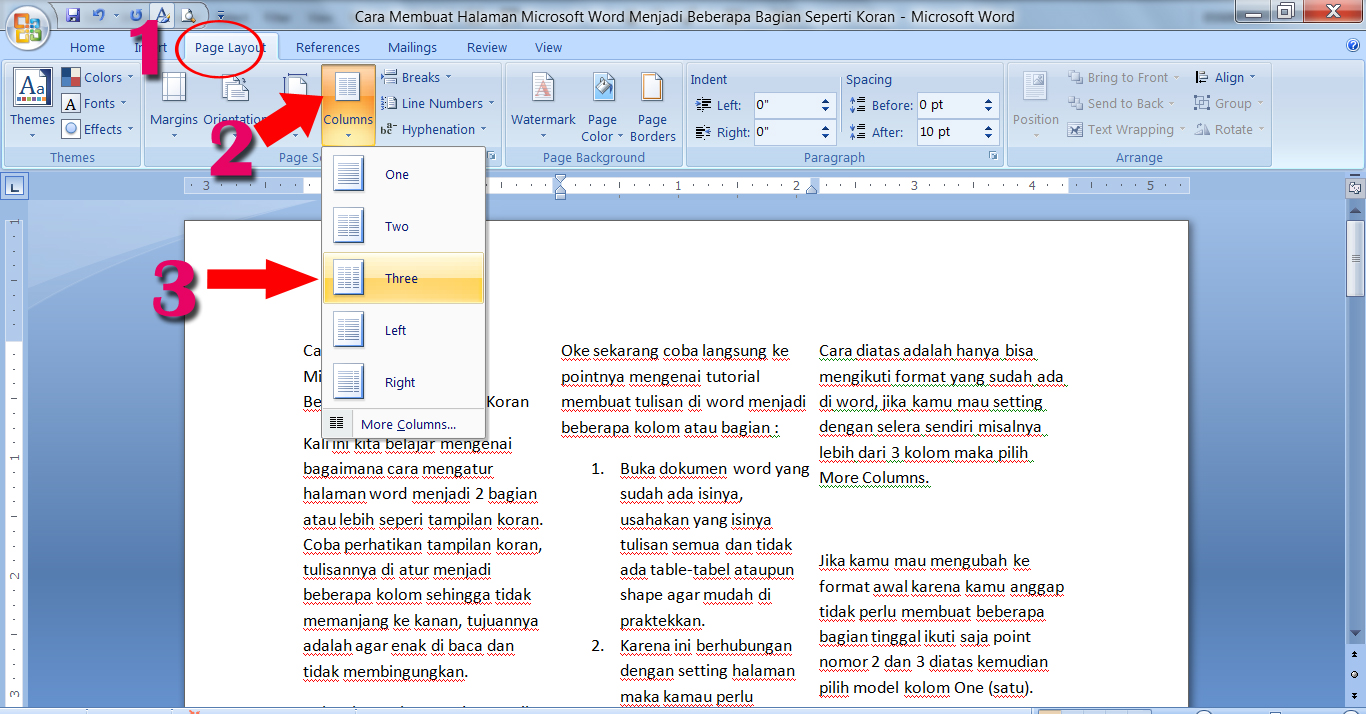
- Buka tab Layout (atau Page Layout) di menu ribbon, lalu klik ikon Columns.
- Pilih opsi Two untuk membagi teks menjadi dua kolom secara otomatis.
- Word akan segera mengubah teks terpilih menjadi dua kolom dengan jarak yang sama.
Jika Anda ingin mengatur lebar kolom secara manual, pilih opsi More Columns untuk menyesuaikan ukuran dan jarak antar kolom. Anda juga bisa menambahkan garis pemisah antar kolom dengan mencentang opsi Line between pada menu yang sama.
Metode 2: Menggunakan Tabel Tersembunyi
Metode kedua adalah dengan menggunakan tabel tanpa border sebagai wadah untuk dua bagian teks. Teknik ini memberikan kontrol lebih besar terhadap posisi dan lebar masing-masing bagian, sehingga sangat cocok untuk desain yang kompleks.
Cara Membuat Dua Bagian dengan Tabel
- Letakkan kursor di awal dokumen, lalu buka tab Insert dan pilih Table.
- Buat tabel dengan 1 baris dan 2 kolom.
- Klik di dalam sel kiri, lalu ketik atau tempel teks pertama; lakukan hal yang sama di sel kanan untuk teks kedua.
- Agar tabel tidak terlihat saat dicetak, blok tabel, buka tab Table Design, lalu pilih Borders dan pilih No Border.
Metode tabel sangat berguna jika Anda ingin menempatkan gambar di satu bagian dan teks di bagian lain, atau membuat dua daftar berdampingan. Anda juga bisa menyesuaikan tinggi baris dan lebar kolom dengan mudah menggunakan fitur drag di penggaris.
Metode 3: Menggunakan Break (Section Break)
Untuk dokumen yang lebih panjang, Anda bisa menggunakan section break untuk memiliki bagian halaman yang berbeda format. Misalnya, halaman pertama menggunakan satu kolom, sedangkan halaman kedua menggunakan dua kolom.
Langkah Membuat Section Break
- Tempatkan kursor di akhir bagian yang ingin diubah formatnya.
- Buka tab Layout, klik Breaks, lalu pilih Continuous untuk memulai bagian baru di halaman yang sama.
- Setelah itu, aktifkan fitur Columns dan pilih Two untuk bagian tersebut.
- Ulangi langkah yang sama untuk bagian lain jika diperlukan.
Dengan menggunakan section break, Anda dapat menggabungkan berbagai format dalam satu dokumen tanpa perlu membuat file terpisah. Ini adalah trik yang sangat efektif untuk laporan atau skripsi yang memiliki banyak bab.
Tips Mengatur Teks Dua Bagian agar Rapi
Agar hasilnya terlihat profesional, pastikan Anda memperhatikan keseimbangan panjang teks di kedua bagian. Jika salah satu bagian terlalu panjang, gunakan fitur Column Break untuk memindahkan sisa teks ke kolom berikutnya.
Gunakan font dan ukuran yang konsisten di kedua bagian, serta beri jarak antar paragraf yang cukup. Anda juga bisa menambahkan heading kecil di atas masing-masing bagian untuk memperjelas pembagian konten.
Kesimpulan
Mengubah teks pada Microsoft Word menjadi 2 bagian dapat dilakukan dengan tiga metode utama: kolom, tabel, dan section break. Setiap metode memiliki kelebihan tersendiri, jadi pilihlah sesuai kebutuhan dokumen Anda.
Dengan menguasai teknik-teknik di atas, Anda dapat membuat dokumen yang lebih menarik dan mudah dibaca tanpa perlu menggunakan aplikasi desain tambahan. Praktikkan secara rutin agar semakin mahir dan percaya diri dalam mengolah format teks di Word.