

5 Cara Mengubah Teks PDF ke Word di 2026 Ternyata Mudah dan Cepat
Mengubah teks PDF ke Word adalah kebutuhan umum bagi banyak profesional dan pelajar. Sayangnya, tidak semua file PDF bisa langsung diedit dengan sempurna.
Perbedaan utama terletak pada jenis PDF yang Anda miliki: apakah itu PDF berbasis teks atau hasil pindaian. Artikel ini akan memandu Anda melalui tujuh cara efektif untuk melakukan konversi PDF ke Word dengan hasil optimal.
1. Kenali Dulu Jenis PDF Anda
Langkah pertama yang paling penting adalah menentukan apakah PDF Anda memiliki lapisan teks atau hanya gambar. PDF yang dibuat secara digital dari Word atau Google Docs biasanya memiliki teks yang bisa dipilih.
Cobalah sorot satu paragraf dengan kursor Anda. Jika kata-kata menyala, berarti itu PDF teks dan konversi akan menghasilkan teks yang bisa diedit.
Jika kursor hanya menggambar kotak di halaman, berarti itu adalah pdf hasil pindaian yang membutuhkan OCR untuk mengubahnya menjadi teks yang dapat diedit.
2. Gunakan microsoft word Secara Langsung
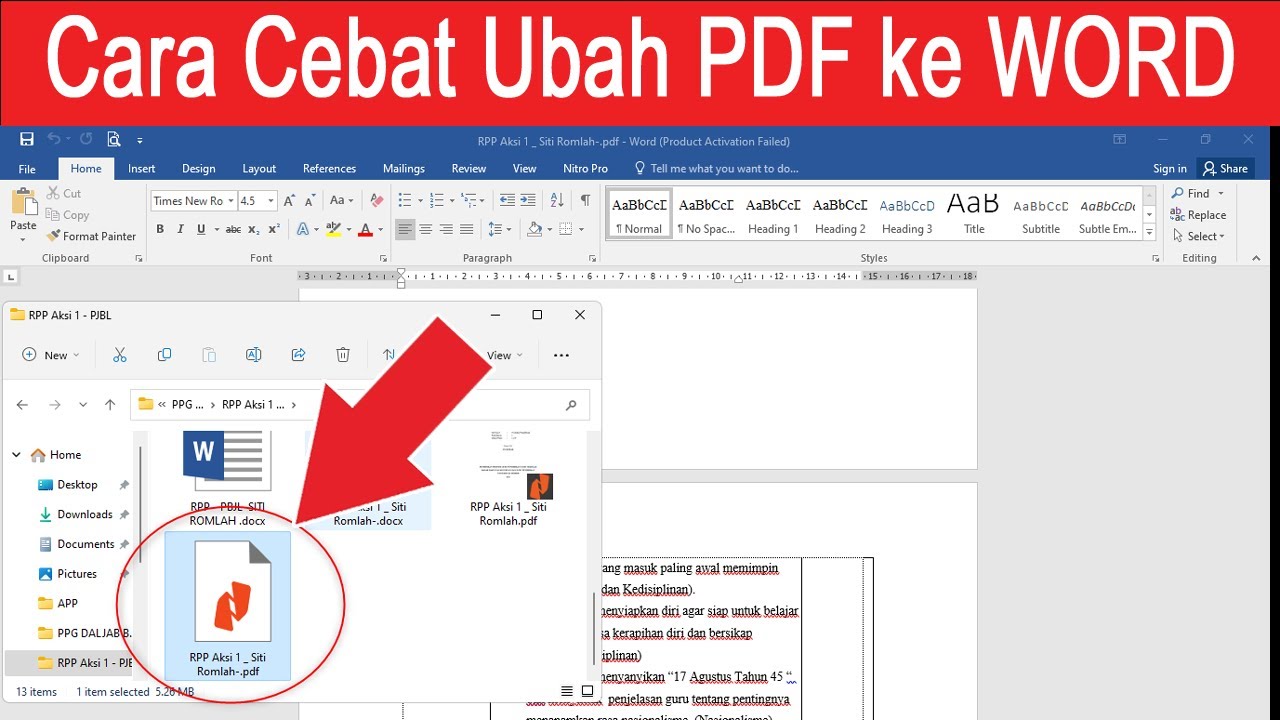
Cara termudah untuk mengubah file PDF ke Word adalah dengan membukanya langsung di Microsoft Word. Cukup buka aplikasi Word, lalu seret file PDF Anda ke jendela Word.
Word akan menampilkan pemberitahuan bahwa file akan dikonversi menjadi dokumen yang bisa diedit. Metode ini sangat efektif untuk PDF berbasis teks dan hasilnya cukup rapi.
Setelah selesai, Anda bisa menyimpan file tersebut dalam format DOCX atau DOC sesuai kebutuhan. Pilih DOCX untuk hasil yang lebih modern dan ukuran file yang lebih kecil.
3. Manfaatkan Layanan Online Gratis
Banyak platform online yang menyediakan layanan converter PDF ke Word secara gratis. Alat seperti xconvert atau DocHub dapat memproses file Anda dalam hitungan detik.
Anda cukup mengunggah PDF, klik tombol konversi, dan unduh hasilnya. Beberapa layanan juga mendukung integrasi dengan Google Drive atau Dropbox untuk kemudahan akses.
Namun, perlu diingat bahwa layanan online tidak cocok untuk dokumen rahasia karena file Anda diunggah ke server pihak ketiga. Pastikan Anda menggunakan koneksi yang aman.
4. Atasi PDF Hasil Pindaian dengan OCR
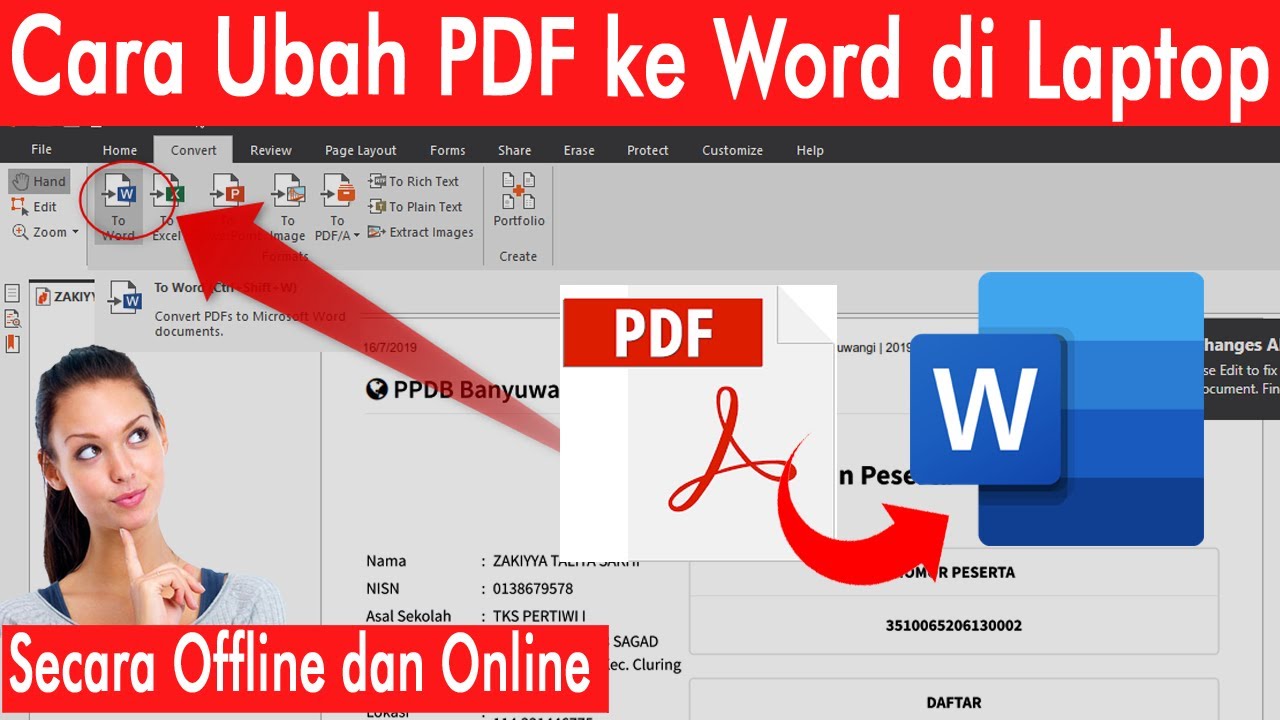
Jika PDF Anda adalah hasil pindaian, Anda memerlukan teknologi OCR (Optical Character Recognition) untuk mengubah teks PDF ke Word. OCR akan mengenali bentuk huruf dari gambar dan mengubahnya menjadi teks digital.
Alat seperti Tenorshare PDNob PDF Editor atau Adobe Acrobat Pro DC menawarkan fitur OCR yang sangat akurat. Mereka dapat memproses dokumen dengan tata letak rumit sekalipun.
Perlu diingat bahwa hasil OCR tidak pernah sempurna. Anda harus memeriksa ulang dokumen hasil konversi, terutama untuk angka, tabel, dan font yang tidak biasa.
Tips Mengoptimalkan OCR
Pastikan pindaian Anda memiliki resolusi tinggi dan kontras yang baik. Hindari dokumen yang buram atau terlipat karena akan menurunkan akurasi pengenalan teks.
Beberapa alat OCR juga mendukung pengenalan multi-bahasa. Pilih bahasa yang sesuai dengan dokumen Anda untuk hasil yang lebih baik.
5. Pilih Format Output yang Tepat
Saat mengonversi, Anda biasanya diberikan pilihan antara format DOC dan DOCX. DOCX adalah format modern yang direkomendasikan karena ukuran file lebih kecil dan lebih tahan terhadap kerusakan.
Pilih format DOC hanya jika Anda harus membuka file di aplikasi lawas yang tidak mendukung DOCX. Untuk penggunaan sehari-hari, DOCX adalah pilihan terbaik.
Jika Anda ingin mengubah Word ke PDF nantinya, proses sebaliknya juga bisa dilakukan dengan mudah menggunakan fitur Save As di Word.
6. Perhatikan Batasan Konversi
Konversi dari PDF ke Word tidak pernah menghasilkan salinan yang persis sama. PDF adalah tata letak tetap, sementara Word adalah dokumen yang dapat mengalir ulang teks.
Teks satu kolom biasanya akan terkonversi dengan baik. Namun, tata letak multi-kolom, tabel kompleks, dan header/footer sering kali perlu diperbaiki secara manual.
Jika tujuan Anda hanya untuk mendapatkan salinan visual yang setia, pertimbangkan untuk mengonversi PDF ke gambar JPG daripada ke Word.
7. Gunakan Alat Berbayar untuk Kebutuhan Profesional
Untuk penggunaan rutin atau dokumen penting, alat berbayar seperti Adobe Acrobat Pro atau ABBYY FineReader menawarkan akurasi lebih tinggi. Mereka juga mendukung pemrosesan batch untuk menghemat waktu.
Tenorshare PDNob PDF Editor adalah alternatif yang menarik karena menawarkan OCR canggih dengan harga terjangkau. Alat ini kompatibel dengan Windows dan Mac serta mendukung mode offline.
Dengan alat yang tepat, mengubah teks PDF ke Word bukan lagi pekerjaan yang merepotkan. Pilihlah metode yang paling sesuai dengan jenis dokumen dan kebutuhan Anda.
Kesimpulan
Mengonversi PDF ke Word bisa dilakukan dengan berbagai cara, mulai dari menggunakan Microsoft Word, layanan online gratis, hingga alat OCR berbayar. Kunci suksesnya adalah memahami jenis PDF yang Anda miliki.
Untuk hasil terbaik, selalu periksa ulang dokumen hasil konversi dan pilih format DOCX sebagai standar. Dengan panduan ini, Anda siap mengubah file PDF ke Word dengan mudah dan efisien di tahun 2026.