

7 Trik Ternyata Cara Mengubah Teks Word Bergaris ke Normal Sebelum Terlambat
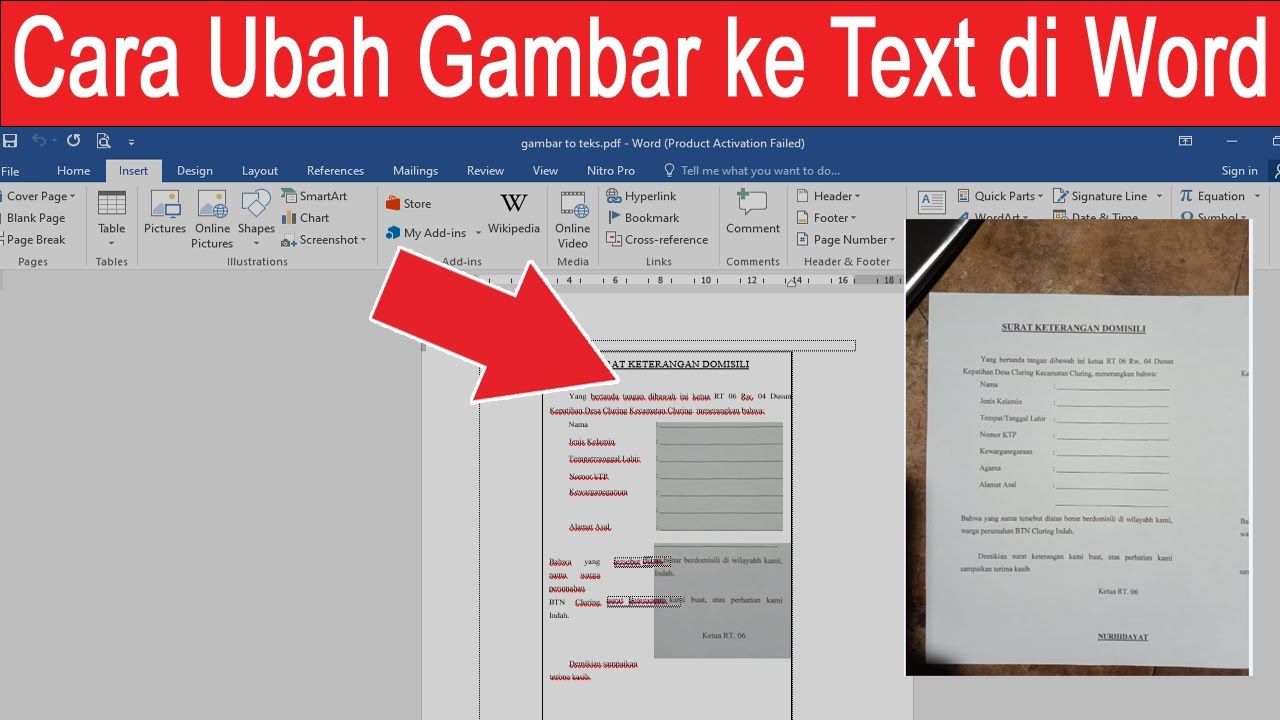
Saat mengetik di Microsoft Word, Anda pasti pernah mengalami teks yang tiba-tiba bergaris bawah merah, biru, atau hijau. Garis-garis ini sebenarnya adalah fitur pemeriksa ejaan dan tata bahasa bawaan Word. Jangan khawatir, ada beberapa cara mengubah teks word bergaris ke normal dengan cepat tanpa mengubah isi dokumen.
Apa Itu Garis Bawah di Word?
Garis bawah merah menandakan kesalahan ejaan atau kata yang tidak dikenali oleh kamus Word. Garis bawah hijau menandakan masalah tata bahasa, seperti kesalahan struktur kalimat.
Sementara itu, garis bawah biru menandakan inkonsistensi format atau gaya penulisan. Memahami arti setiap garis akan membantu Anda menentukan langkah perbaikan yang tepat.
Cara Menghilangkan Garis Di Word Secara Permanen
Anda dapat menonaktifkan fitur pemeriksa ejaan otomatis agar teks tidak lagi bergaris. Caranya buka menu File, pilih Options, lalu masuk ke tab Proofing.
Pada bagian When correcting spelling and grammar in Word, hapus centang pada Check spelling as you type dan Mark grammar errors as you type. Klik OK untuk menyimpan perubahan.
Setelah itu, semua garis bawah merah, hijau, dan biru akan langsung hilang dari seluruh dokumen. Cara ini sangat efektif jika Anda tidak membutuhkan koreksi otomatis saat menulis.
Cara Merapikan Tulisan Di Word Yang Renggang
Selain garis bawah, masalah spasi antar kata yang renggang juga sering mengganggu. Anda bisa menggunakan fitur Find and Replace untuk mengganti spasi ganda menjadi spasi tunggal.
Tekan Ctrl+H, pada kolom Find what ketik dua spasi, dan pada kolom Replace with ketik satu spasi. Klik Replace All hingga semua spasi berlebih terhapus.
Jika spasi antar huruf terlalu renggang, blok teks, lalu buka dialog Font dengan menekan Ctrl+D. Pilih tab Advanced, lalu atur Spacing menjadi Condensed dan tentukan ukuran kerapatannya.
Cara Membuat Garis Di Word untuk Keperluan Tertentu
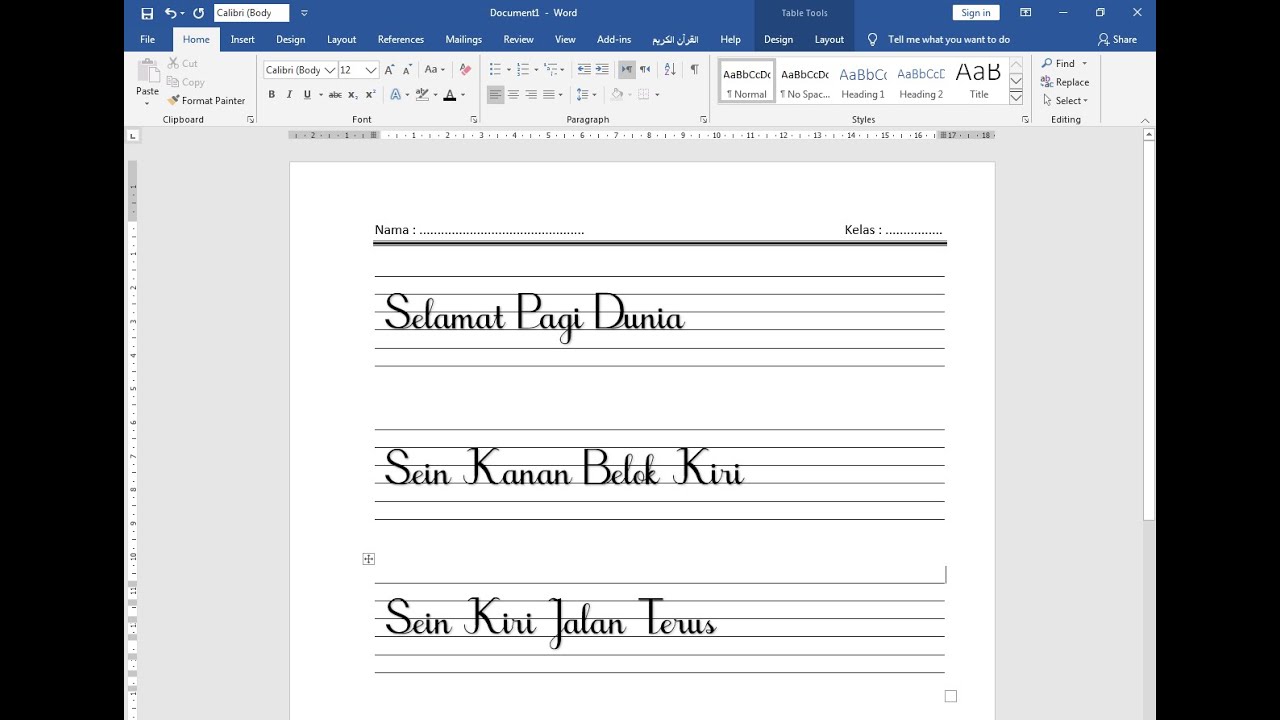
Meskipun Anda ingin menghilangkan garis koreksi, terkadang justru perlu menambahkan garis untuk keperluan desain. Cara bikin garis di word sangat mudah menggunakan fitur Borders.
Blok paragraf yang ingin diberi garis, lalu buka tab Home dan klik ikon Borders (kotak dengan garis). Pilih opsi Bottom Border untuk menambahkan garis horizontal di bawah teks.
Anda juga bisa menggunakan fitur Shapes untuk menggambar garis bebas. Pilih tab Insert, klik Shapes, lalu pilih Line. Klik dan tarik pada area dokumen untuk membuat garis lurus.
Cara Buat Garis Tebal Di Word
Untuk membuat garis yang lebih tebal, Anda bisa mengatur ketebalan garis pada Borders. Setelah memilih Bottom Border, klik Borders and Shading untuk membuka pengaturan lebih lanjut.
Pada tab Borders, pilih style garis yang diinginkan, lalu atur Width menjadi ukuran yang lebih besar, misalnya 3 pt atau 6 pt. Klik OK untuk menerapkan garis tebal.
Alternatif lain, gunakan fitur Horizontal Line yang ada di menu Borders. Pilih Horizontal Line, lalu klik dua kali pada garis yang muncul untuk mengubah warna dan ketebalannya.
Tips Mengatur Spasi di Word Agar Rapi
Spasi antarbaris yang tidak konsisten juga bisa membuat teks terlihat bergaris atau berantakan. Cara mengatur spasi di Word bisa dilakukan melalui menu Line and Paragraph Spacing di tab Home.
Blok seluruh teks dengan Ctrl+A, lalu pilih opsi spasi seperti 1.0, 1.5, atau 2.0 sesuai kebutuhan. Anda juga bisa memilih Line Spacing Options untuk pengaturan yang lebih detail.
Jangan lupa untuk mengatur spasi antar paragraf agar dokumen terlihat lebih profesional. Gunakan opsi Add Space Before Paragraph atau Remove Space After Paragraph di menu yang sama.
Cara Buat Garis Panjang Di Word untuk Pemisah
Garis panjang sering digunakan sebagai pemisah antar bagian dokumen. Cara buat garis panjang di word paling cepat adalah dengan mengetik tiga karakter tertentu lalu menekan Enter.
Misalnya, ketik tiga tanda hubung (—) lalu Enter untuk membuat garis tipis. Ketik tiga tanda sama dengan (===) untuk garis ganda, atau tiga tanda bintang (***) untuk garis putus-putus.
Jika ingin garis yang lebih fleksibel, gunakan fitur Shapes seperti yang dijelaskan sebelumnya. Anda bisa menarik garis horizontal dari kiri ke kanan dengan panjang sesuai keinginan.
Kesimpulan
Mengubah teks word bergaris ke normal bisa dilakukan dengan mudah melalui pengaturan proofing atau menggunakan fitur Find and Replace. Pilih metode yang paling sesuai dengan kebutuhan dokumen Anda.
Dengan memahami berbagai fitur di Word, Anda tidak hanya bisa menghilangkan garis koreksi tetapi juga menambahkan garis dekoratif untuk mempercantik tampilan. Praktikkan langkah-langkah di atas agar pekerjaan mengetik Anda semakin efisien.