

Ternyata Begini Cara Mengubah Tema pada Template Word Online, Wajib Tahu Sebelum Buat Undangan Aqiqah
Mengubah tema pada template word online bisa membuat dokumen Anda lebih menarik dan sesuai kebutuhan. Banyak pengguna ingin tahu cara mengubah tema Microsoft Word dengan cepat dan praktis. Artikel ini akan memandu Anda dalam lima langkah sederhana.
Dengan mengikuti panduan ini, Anda tidak perlu lagi bingung saat ingin mengganti tampilan dokumen. template word online memudahkan Anda bekerja secara kolaboratif dan fleksibel. Mari kita mulai langkah pertamanya.
Langkah 1: Buka Template Word Online yang Ingin Diubah
Pertama, buka browser dan masuk ke akun Office Anda. Pilih template word online yang sudah Anda gunakan sebelumnya atau buat dokumen baru dari menu template yang tersedia. Pastikan Anda berada di mode edit agar perubahan tema bisa diterapkan.
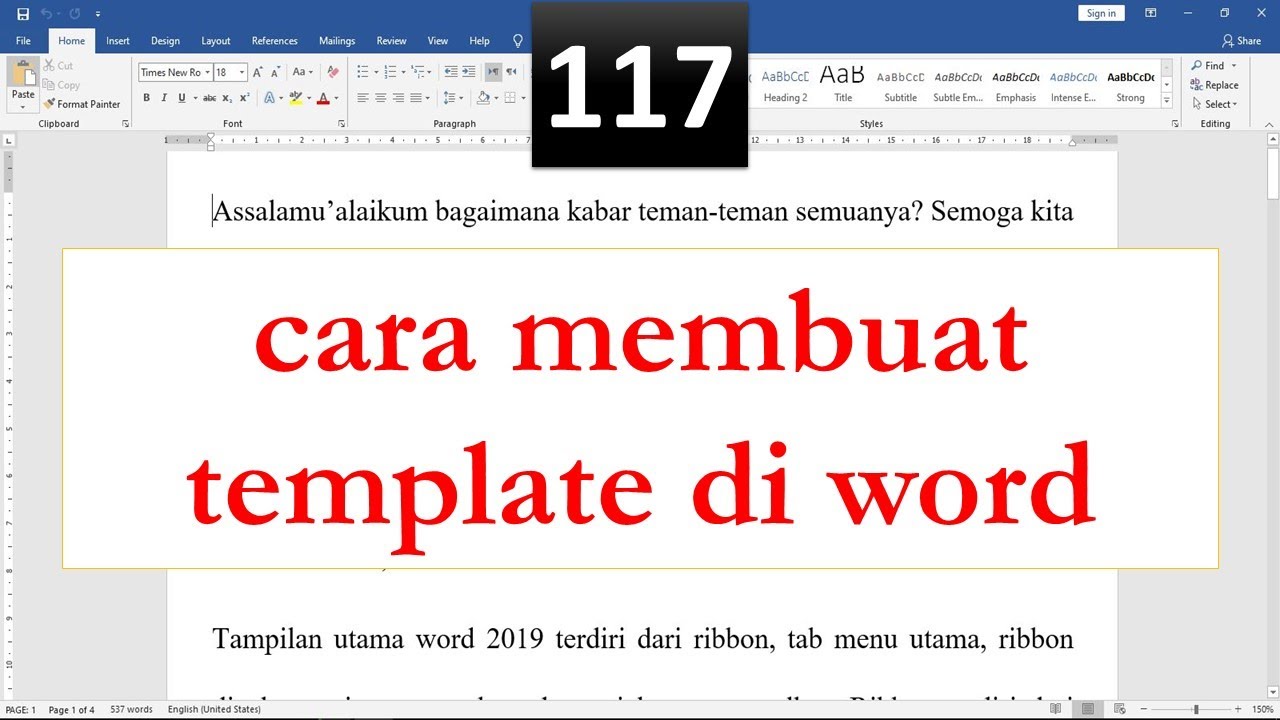
Setelah dokumen terbuka, perhatikan tab Design di bagian atas ribbon. Tab ini adalah pusat kendali untuk semua pengaturan tema di Word online. Anda akan melihat berbagai pilihan tema standar yang disediakan Microsoft.
Langkah 2: Pilih Tema Baru dari Galeri
Klik tab Design, lalu lihat galeri tema yang muncul di bagian kiri. Tempatkan kursor di atas setiap thumbnail tema untuk melihat pratinjau langsung pada dokumen Anda. Cara mengganti tema word cukup mudah, cukup klik tema yang diinginkan.
Pilih tema yang sesuai dengan kebutuhan, misalnya tema modern, klasik, atau minimalis. Word online akan langsung menerapkan perubahan tanpa perlu menyimpan ulang. Anda juga bisa menyesuaikan warna dan font setelahnya.
Langkah 3: Sesuaikan Warna, Font, dan Efek
Setelah memilih tema dasar, Anda bisa mengubah elemen individual seperti warna, font, dan efek paragraf. Klik ikon Variants di samping galeri tema untuk memilih kombinasi warna yang berbeda. Cara mengubah theme word secara detail ada di menu ini.
Untuk mengatur font, gunakan dropdown Fonts di grup yang sama. Pilih pasangan font heading dan body yang cocok. Efek seperti bayangan atau garis tepi bisa diatur melalui menu Effects. Jangan ragu bereksperimen hingga sesuai selera.
Langkah 4: Terapkan Tema ke Seluruh Dokumen atau Halaman Tertentu
Secara default, tema berlaku untuk seluruh dokumen. Namun, jika Anda ingin menerapkan tema hanya pada bagian tertentu, gunakan fitur section break. Cara ganti tema word pada halaman spesifik memerlukan pemisahan bagian dengan menu Layout > Breaks.
Setelah membuat section break, klik di dalam section yang ingin diubah. Pilih tema yang berbeda dari galeri seperti langkah sebelumnya. Metode ini berguna jika Anda membuat laporan dengan banyak bab atau modul yang berbeda tema.
Langkah 5: Simpan dan Bagikan Template yang Telah Diubah
Setelah puas dengan tema baru, simpan dokumen dengan nama baru agar template asli tetap utuh. Klik File > Save As, lalu pilih format yang diinginkan. Anda juga bisa menyimpan sebagai template (.dotx) untuk digunakan di masa depan.
Untuk berbagi, klik Share di sudut kanan atas dan atur izin akses. Jika Anda ingin mengubah tema MS Word jadi dark untuk kenyamanan mata, aktifkan tema gelap di pengaturan akun Office. Template online akan otomatis menyesuaikan.
Kesimpulan
Mengubah tema pada template Word online sangatlah mudah jika Anda mengerti langkah-langkahnya. Mulai dari membuka dokumen, memilih tema, hingga menyimpan hasilnya, semua bisa dilakukan dalam hitungan menit. Praktikkan tips ini untuk membuat dokumen Anda lebih profesional dan personal.
Dengan menguasai cara mengubah tema pada template word online, Anda dapat menghemat waktu desain dan fokus pada konten. Cobalah berbagai kombinasi tema dan variasikan sesuai kebutuhan presentasi atau laporan Anda. Selamat mencoba.