

5 Cara Mudah Mengubah Teks di Gambar ke Word di Komputer, Ternyata Semudah Ini
Pernahkah Anda memiliki gambar berisi teks dan ingin mengubahnya menjadi dokumen Word yang bisa diedit? Banyak orang mengalami kesulitan saat harus mengetik ulang informasi dari foto atau tangkapan layar. Artikel ini akan membahas cara mengubah text gambar di komputer ke word dengan mudah dan cepat.
Menggunakan Alat OCR Online Gratis
Metode pertama adalah memanfaatkan alat OCR (Optical Character Recognition) online. Alat ini dapat mengenali teks dari gambar tanpa perlu menginstal perangkat lunak tambahan. Cukup buka situs penyedia layanan dan unggah gambar Anda.
Prosesnya sangat sederhana dan hanya membutuhkan tiga langkah. Pertama, buka alat OCR online seperti Image to Text. Kedua, pilih file gambar yang ingin diproses. Ketiga, klik tombol ekstrak dan teks akan muncul dalam hitungan detik.
Keunggulan alat ini adalah Anda tidak perlu membuat akun atau login terlebih dahulu. Gambar Anda juga tidak diunggah ke server karena semua proses berjalan di perangkat lokal. Hasil teks bisa langsung disalin atau diunduh sebagai file teks biasa.
Menggunakan microsoft word Secara Langsung
Microsoft Word versi terbaru sudah memiliki fitur bawaan untuk mengubah gambar menjadi teks. Fitur ini sangat berguna jika Anda sudah terbiasa bekerja dengan Word. Anda tidak perlu beralih ke aplikasi lain untuk melakukan tugas ini.
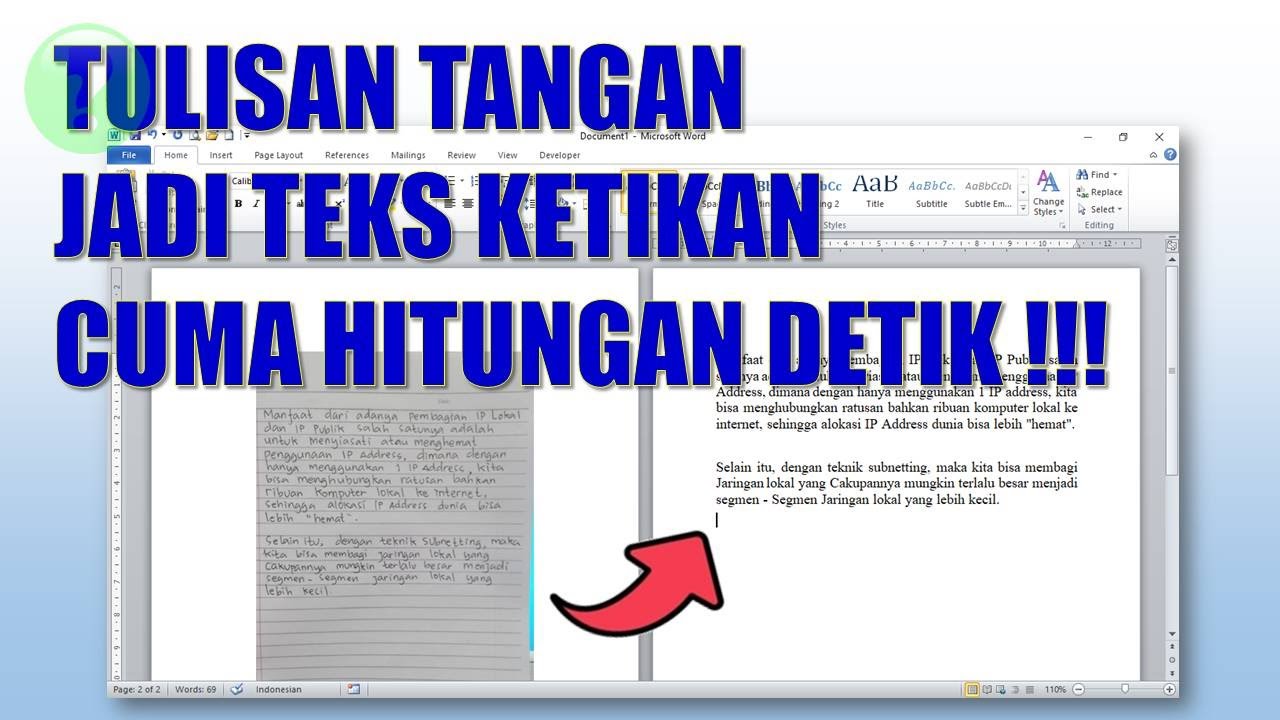
Caranya cukup dengan menyisipkan gambar ke dalam dokumen Word. Setelah itu, klik kanan pada gambar dan pilih opsi ‘Copy Text from Picture’. Word akan secara otomatis mengenali teks dan menempelkannya di halaman.
Hasil pengenalan mungkin tidak sempurna untuk gambar dengan resolusi rendah. Namun untuk gambar yang jelas, akurasinya cukup tinggi. Anda hanya perlu melakukan sedikit koreksi manual pada angka atau tanda baca.
Menggunakan Google Docs untuk Mengubah Gambar Menjadi Tulisan
Google Docs juga menawarkan fitur OCR yang terintegrasi dengan Google Drive. Ini adalah solusi praktis jika Anda sering menggunakan layanan Google. Metode ini memungkinkan Anda mengubah gambar menjadi tulisan tanpa biaya tambahan.
Langkah pertama adalah mengunggah gambar ke Google Drive. Setelah itu, buka gambar tersebut dengan Google Docs. Secara otomatis, teks dalam gambar akan dikenali dan ditampilkan di bawah gambar asli.
Kelebihan metode ini adalah Anda bisa langsung mengedit teks di dokumen yang sama. Tidak perlu menyalin dan menempel dari aplikasi lain. Selain itu, dokumen tersimpan otomatis di cloud sehingga aman dari kehilangan data.
Menggunakan Aplikasi Desktop Khusus OCR
Bagi yang membutuhkan akurasi tinggi, aplikasi desktop khusus OCR bisa menjadi pilihan. Aplikasi seperti Adobe Acrobat Pro atau ABBYY FineReader memiliki kemampuan pengenalan teks yang sangat canggih. Mereka bisa menangani gambar dengan berbagai format dan resolusi.
Prosesnya biasanya melibatkan pemindaian gambar terlebih dahulu, lalu aplikasi akan mengekstrak teks. Hasilnya bisa langsung diekspor ke format Word tanpa perlu penyuntingan ulang. Aplikasi ini juga mendukung banyak bahasa termasuk Bahasa Indonesia.
Kekurangannya adalah beberapa aplikasi berbayar dan membutuhkan spesifikasi komputer yang memadai. Namun untuk penggunaan profesional atau bisnis, investasi ini sepadan dengan hasil yang didapat. Anda bisa menghemat banyak waktu dibandingkan mengetik manual.
Menggunakan Ekstensi Browser untuk Ekstraksi Cepat
Ekstensi browser seperti ‘Copyfish’ atau ‘Project Naptha’ bisa menjadi solusi instan. Ekstensi ini terintegrasi langsung dengan browser Chrome atau Firefox. Anda cukup menyorot area gambar yang berisi teks dan teks akan langsung tersalin.
Cara ini sangat berguna saat Anda browsing dan menemukan gambar yang tidak bisa disalin teksnya. Anda tidak perlu menyimpan gambar terlebih dahulu. Cukup aktifkan ekstensi, pilih area gambar, dan teks siap ditempel ke Word.
Namun perlu diingat bahwa ekstensi ini mungkin tidak bekerja pada semua jenis gambar. Gambar dengan latar belakang rumit atau font yang tidak biasa bisa mengurangi akurasi. Tetap disarankan untuk memeriksa ulang hasil ekstraksi sebelum digunakan.
Kesimpulan
Mengubah gambar menjadi teks di Word kini bisa dilakukan dengan berbagai cara sesuai kebutuhan Anda. Mulai dari alat online gratis, fitur bawaan Word, Google Docs, aplikasi desktop, hingga ekstensi browser. Pilihlah metode yang paling sesuai dengan perangkat dan tingkat akurasi yang Anda butuhkan.
Dengan menguasai cara mengubah gambar menjadi teks di Word, pekerjaan Anda akan jauh lebih efisien. Tidak perlu lagi mengetik ulang informasi dari brosur, buku, atau tangkapan layar. Cobalah salah satu metode di atas dan rasakan kemudahannya.