

7 Cara Mengubah Tepi Halaman Word ke cm yang Jarang Diketahui, Hasil Rapi Maksimal
Mengatur margin dokumen merupakan langkah awal yang penting saat menulis makalah atau laporan. Banyak pengguna yang masih bingung tentang cara mengubah tepi halaman Word ke cm agar sesuai dengan pedoman penulisan. Padahal, fitur ini sudah tersedia langsung di menu pengaturan halaman Microsoft Word.
Mengenal Fungsi Margin dan Tepi Halaman di Word
Margin adalah jarak antara tepi kertas dengan batas area penulisan dokumen. Dengan mengatur margin, Anda bisa memastikan teks tidak terlalu mepet dengan pinggir kertas.
Fitur ini sangat berguna untuk dokumen resmi seperti skripsi, laporan kerja, atau surat undangan. cara atur margin di Word sebenarnya sederhana dan bisa dilakukan dalam hitungan detik.
Perbedaan Margin dengan Bingkai Halaman
Margin mengatur batas teks, sedangkan bingkai adalah garis dekoratif di tepi halaman. Cara membuat garis tepi di Word menggunakan fitur Page Borders yang berbeda dengan margin.
Keduanya bisa digunakan bersamaan untuk mempercantik dokumen tanpa mengganggu struktur penulisan. Pastikan Anda tidak tertukar antara fungsi margin dan bingkai.
Langkah-Langkah Mengubah Tepi Halaman Word ke cm
Berikut adalah panduan praktis untuk mengatur margin dalam satuan sentimeter di Microsoft Word versi terbaru. Ikuti setiap langkah dengan teliti agar hasilnya rapi.
Pertama, buka dokumen yang ingin diedit atau buat lembar kerja baru melalui menu Blank Document. Kemudian, klik tab Layout atau Page Layout di bagian atas jendela Word.
Selanjutnya, cari grup Page Setup dan klik ikon Margins. Pilih opsi Custom Margins di bagian paling bawah daftar untuk membuka jendela pengaturan manual.
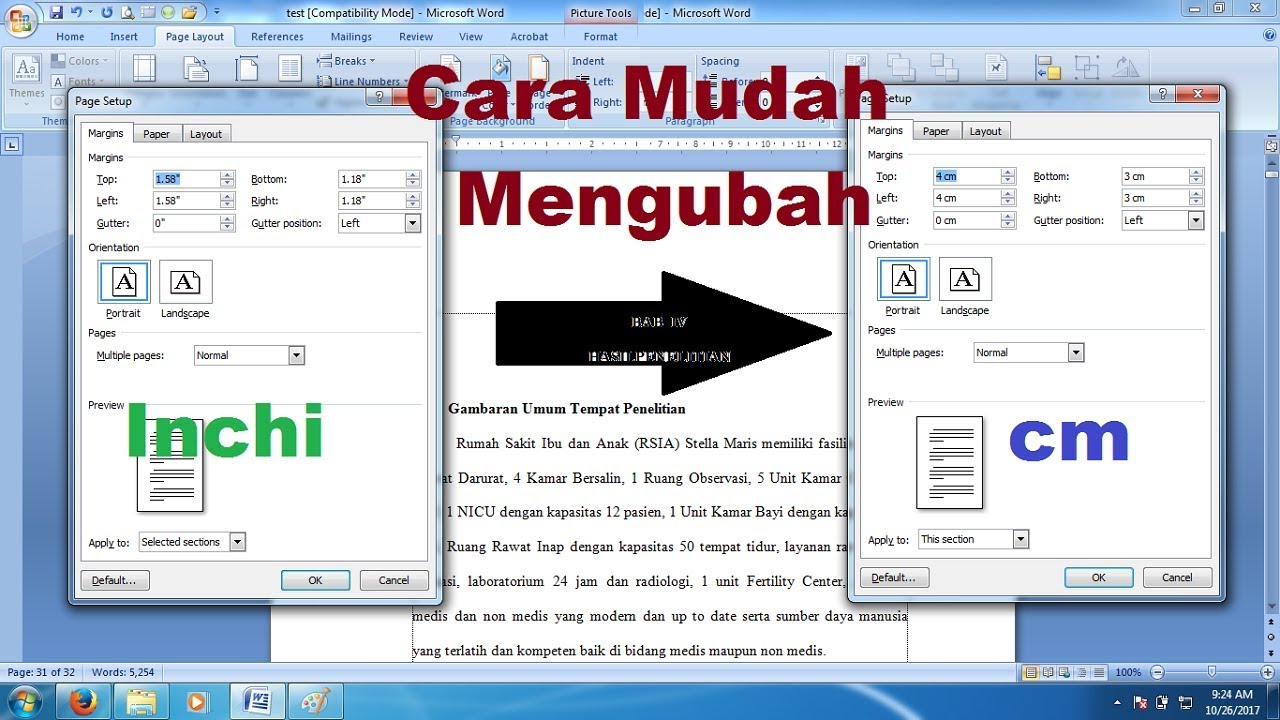
Pada jendela Page Setup, pastikan satuan ukuran yang tertera adalah Centimeter (cm). Jika masih dalam Inch, Anda bisa mengubahnya melalui File > Options > Advanced > Display.
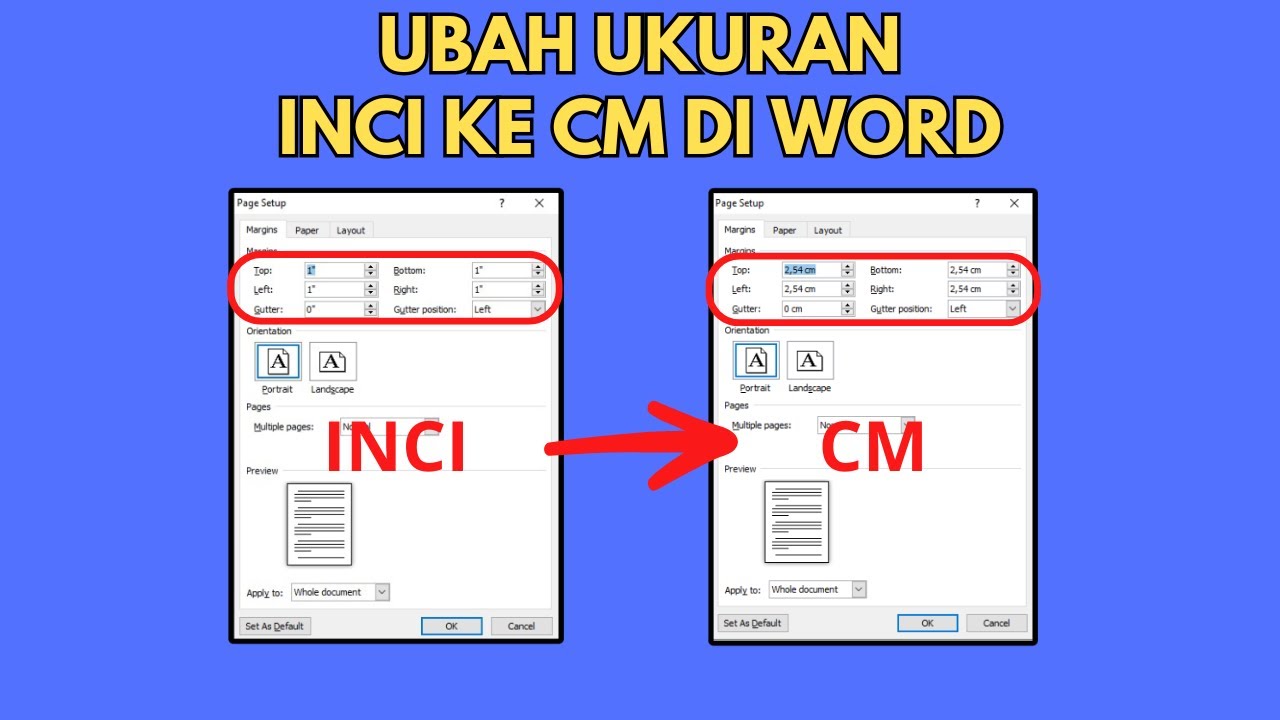
Masukkan angka yang diinginkan di kolom Top, Bottom, Left, dan Right. Misalnya, untuk margin skripsi standar, isi Left 4 cm, Top 4 cm, Right 3 cm, dan Bottom 3 cm.
Setelah selesai, klik OK untuk menerapkan pengaturan. Anda bisa langsung melihat perubahan pada tata letak dokumen. Cara memberi halaman pada word biasanya mengikuti margin yang sudah ditentukan.
Tips Mengatur Margin untuk Berbagai Jenis Dokumen
- Untuk dokumen formal seperti surat resmi, gunakan margin simetris sekitar 2,5 cm di semua sisi.
- Untuk makalah atau skripsi, ikuti pedoman dari institusi masing-masing, umumnya margin kiri lebih lebar untuk penjilidan.
- Untuk brosur atau poster, Anda bisa menggunakan margin 1 cm agar ruang cetak lebih maksimal.
Letak margin di word bisa berbeda tergantung pada jenis kertas yang dipilih. Selalu periksa ukuran kertas di tab Paper sebelum mengatur margin.
Mengatasi Masalah Umum Saat Mengatur Margin
Kadang pengaturan margin tidak berfungsi karena adanya section break atau pengaturan halaman khusus. Jika mengalami kendala, pastikan Anda memilih opsi Apply to: Whole document.
Untuk halaman pertama yang berbeda, gunakan fitur Different First Page di tab Layout. Ini berguna jika halaman judul membutuhkan margin yang tidak sama dengan halaman isi.
Cara membuat halaman berbeda di word bisa dilakukan dengan memisahkan bagian dokumen menggunakan section break. Setiap section bisa memiliki margin dan orientasi halaman sendiri.
Jika Anda ingin menambah halaman baru dengan margin yang sama, cukup tekan Ctrl+Enter. Cara menambah halaman di word tidak akan mengubah pengaturan margin yang sudah ada.
Kesimpulan
Mengubah tepi halaman Word ke cm adalah keterampilan dasar yang wajib dikuasai oleh setiap pengguna. Dengan mengikuti langkah-langkah di atas, Anda bisa membuat dokumen yang rapi dan sesuai standar.
Jangan lupa untuk selalu menyimpan pengaturan margin sebagai default jika sering menggunakan ukuran yang sama. Praktikkan langsung agar Anda semakin terbiasa dan mahir menggunakan Microsoft Word.