

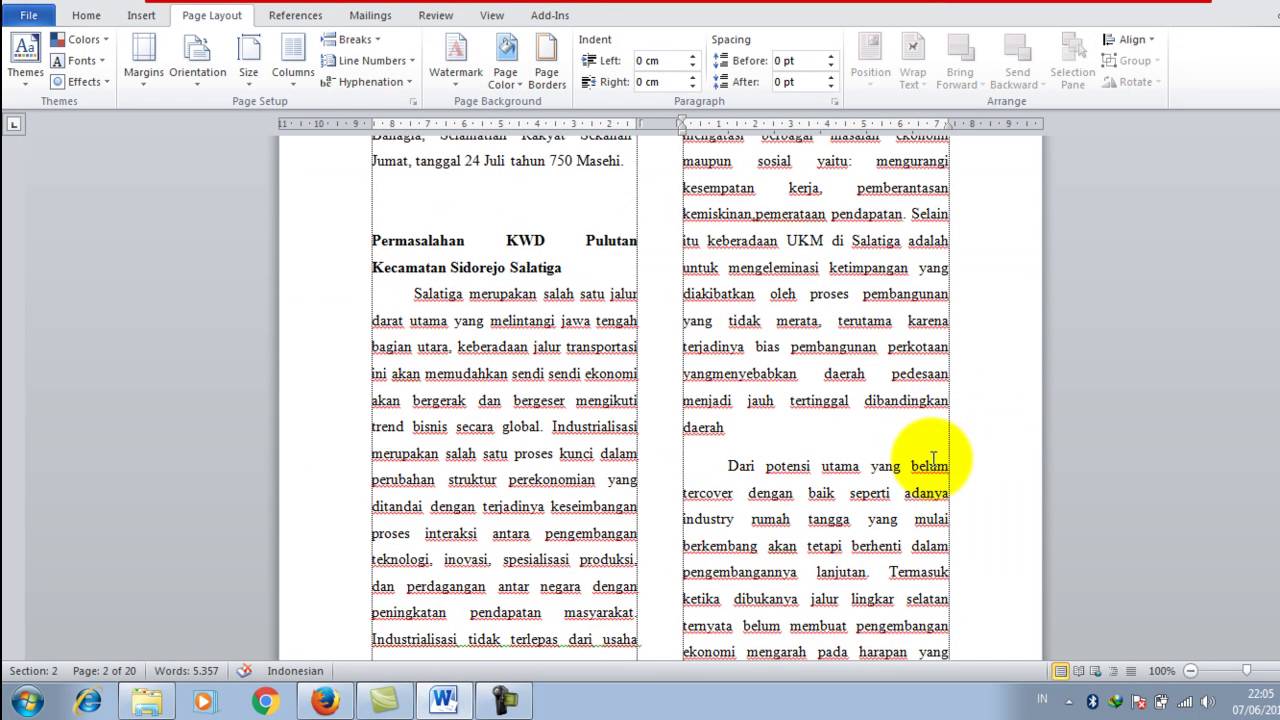
Cara Mudah Ubah Teks Word Jadi Teks Koran, 3 Langkah yang Jarang Diketahui
Mengubah teks Word menjadi teks koran adalah keterampilan yang sangat berguna di tahun 2026. Baik untuk keperluan tugas sekolah, artikel media, atau dokumen resmi, format koran memberikan tampilan yang profesional dan mudah dibaca. Dengan fitur bawaan Microsoft Word, Anda bisa melakukannya tanpa perlu aplikasi tambahan.
Langkah Awal Membuat Teks Koran di Word
Pertama, buka dokumen Word yang ingin Anda ubah. Pastikan teks sudah ditulis dengan rapi sebelum menerapkan format koran.
Untuk memulai, blok seluruh teks yang akan diatur. Kemudian, buka tab Layout dan cari menu Columns.
Pilih jumlah kolom yang diinginkan, misalnya dua atau tiga kolom. Word akan secara otomatis membagi teks menjadi beberapa bagian seperti koran.
Cara Merapikan Tulisan Di Word Agar Seperti Koran
Setelah mengatur kolom, perhatikan tata letak teks. Cara merapikan tulisan di word yang renggang bisa dilakukan dengan mengatur justify alignment.
Pilih teks, lalu klik kanan dan pilih Paragraph. Atur Spacing menjadi 0 pt sebelum dan sesudah paragraf untuk hasil yang rapat.
Jika ada celah kosong di akhir kolom, Anda bisa menambahkan column break. Letakkan kursor di titik yang diinginkan, lalu tekan Ctrl + Shift + Enter.
Menggabungkan Word dengan Fitur Koran
Fitur menggabungkan word dengan layout koran sangat membantu saat Anda memiliki banyak halaman. Gunakan section break untuk membagi dokumen menjadi beberapa bagian.
Dengan section break, Anda bisa menerapkan format koran hanya pada halaman tertentu. Ini berguna jika Anda ingin bagian lain tetap menggunakan format biasa.
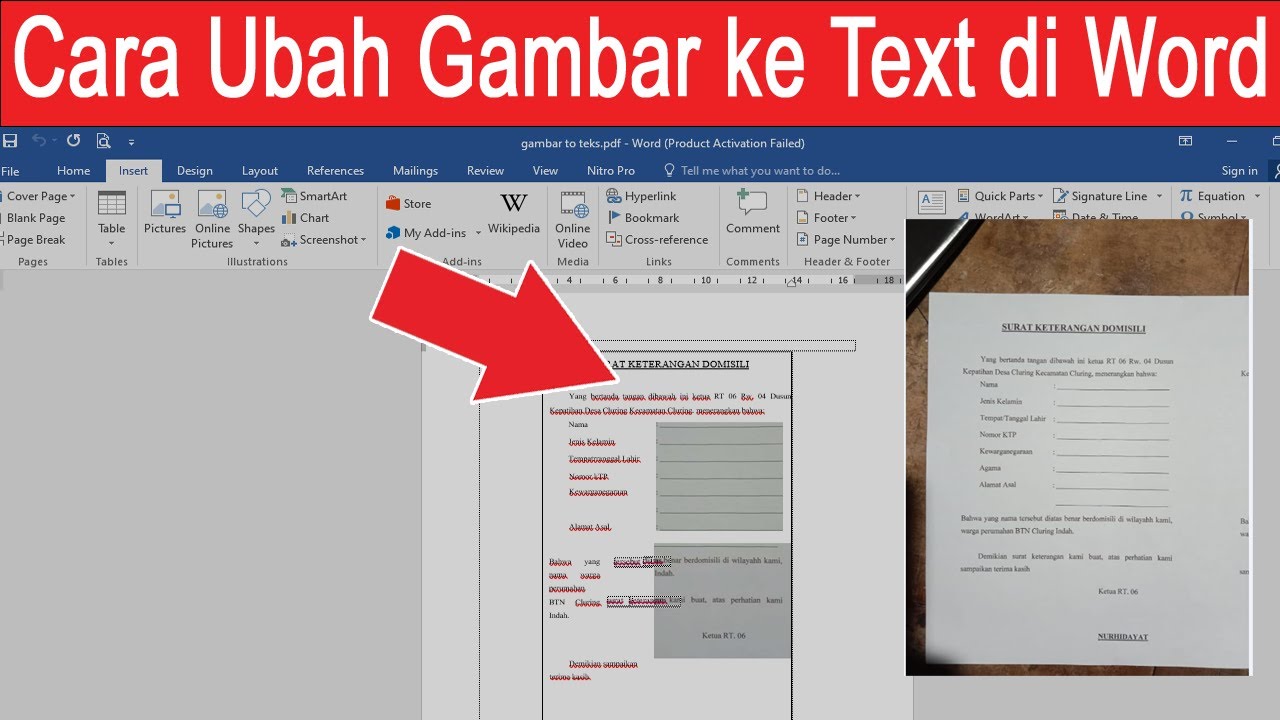
Untuk menambahkan section break, buka tab Layout, klik Breaks, lalu pilih Next Page. Setelah itu, atur kolom hanya pada bagian yang diinginkan.
Cara Membuat Paragraf Di Word Agar Sejajar
Cara membuat paragraf di word agar sejajar sangat penting untuk tampilan koran. Gunakan fitur Ruler untuk mengatur indentasi dan tab stop.
Klik View dan centang Ruler. Seret marker indentasi kiri dan kanan agar semua paragraf memiliki lebar yang sama. Ini akan membuat teks terlihat lebih rapi dan profesional.
Pastikan juga tidak ada spasi ganda di antara kata. Gunakan Find and Replace untuk mengganti dua spasi menjadi satu spasi.
Tips Tambahan untuk Teks Koran yang Profesional
Selain mengatur kolom, perhatikan juga pemilihan font. Gunakan font seperti Times New Roman atau Calibri dengan ukuran 11-12 pt untuk hasil yang mudah dibaca.
Jika Anda perlu menambahkan gambar, letakkan di antara kolom agar tidak mengganggu alur teks. Gunakan fitur Text Wrapping untuk mengatur posisi gambar.
Terakhir, jangan lupa untuk memeriksa ejaan dan tata bahasa. Teks koran yang baik harus bebas dari kesalahan agar terlihat kredibel.
Kesimpulan
Mengubah teks Word menjadi teks koran tidaklah sulit jika Anda mengikuti langkah-langkah di atas. Dengan mengatur kolom, merapikan paragraf, dan menggunakan section break, Anda bisa mendapatkan hasil yang profesional.
Praktikkan cara ini untuk berbagai keperluan seperti buletin, laporan, atau artikel. Semakin sering Anda mencoba, semakin mahir Anda dalam mengelola tata letak dokumen.