

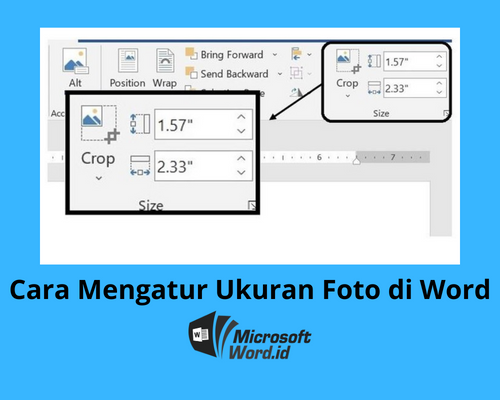
5 Cara Mudah Mengubah Tempat Foto dalam Ms Word yang Jarang Diketahui
Mengedit dokumen di Microsoft Word seringkali membutuhkan penempatan gambar yang presisi. Banyak pengguna yang masih kebingungan saat ingin memindahkan foto ke posisi yang diinginkan.
Artikel ini akan memandu Anda secara lengkap tentang cara mengubah tempat foto dalam MS Word. Anda akan mempelajari berbagai metode, mulai dari drag-and-drop hingga pengaturan lanjutan.
Mengenal Opsi pembungkusan teks
Langkah pertama untuk bisa memindahkan foto dengan bebas adalah mengubah opsi pembungkusan teks. Secara default, gambar biasanya disisipkan sebagai inline dengan teks.
Anda perlu mengubahnya menjadi salah satu opsi seperti Square, Tight, atau Through. Caranya sangat mudah, cukup klik pada gambar lalu pilih ikon Layout Options yang muncul di pojok kanan atas.
Mengubah Melalui Menu Format
Alternatif lain, Anda bisa menggunakan menu Format yang muncul setelah gambar diklik. Di sana terdapat tombol Wrap Text yang menyediakan pilihan serupa.
Pilih opsi Square jika ingin teks mengelilingi bingkai gambar. Pilih Tight jika ingin teks mengikuti bentuk gambar yang tidak beraturan.
Metode Drag-and-Drop untuk Memindahkan Foto
Setelah opsi pembungkusan teks diubah, Anda bisa langsung menyeret gambar ke posisi baru. Klik dan tahan gambar, lalu seret ke tempat yang diinginkan.
Perhatikan panduan garis vertikal dan horizontal yang muncul. Garis ini membantu Anda menyelaraskan foto dengan elemen lain di halaman.
Menggunakan Tombol Panah untuk Presisi
Untuk perpindahan yang lebih presisi, Anda bisa menggunakan tombol panah pada keyboard. Tekan tombol panah untuk menggeser gambar sedikit demi sedikit.
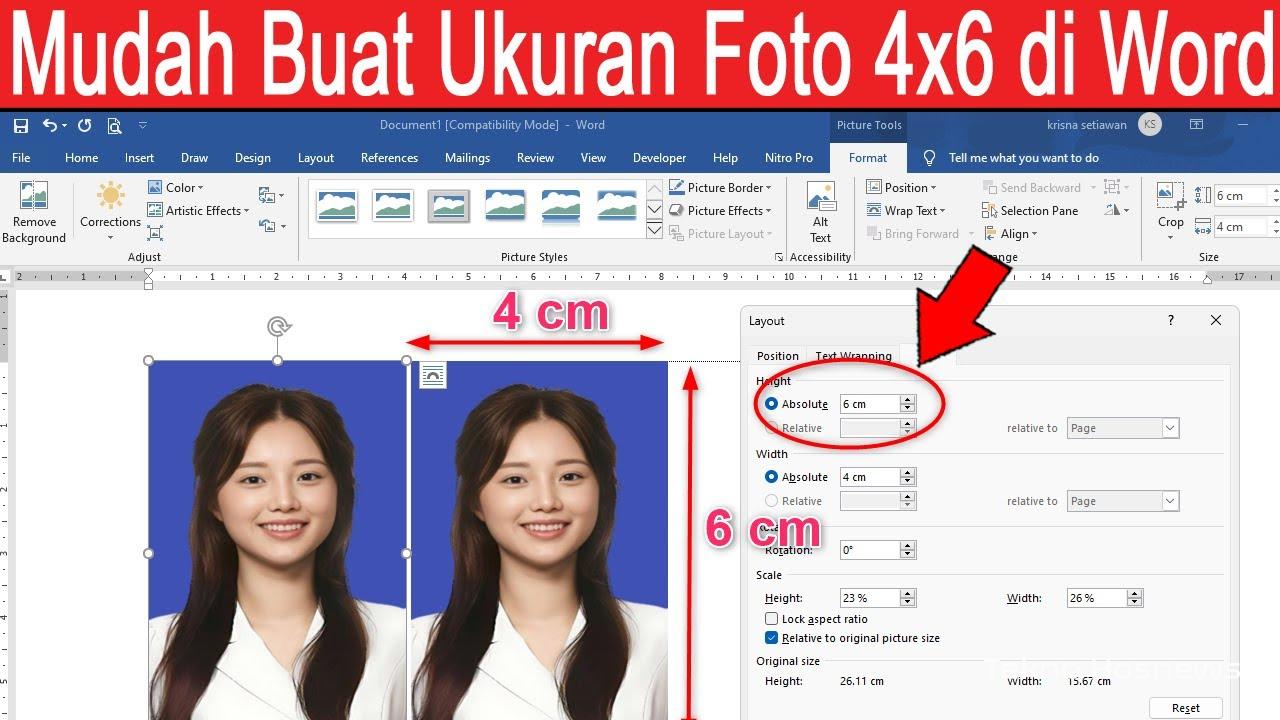
Kombinasikan dengan tombol Ctrl agar perpindahan menjadi lebih halus dan akurat. Metode ini sangat berguna saat Anda juga sedang mempelajari cara mengubah bahasa di laptop untuk menyesuaikan pengaturan keyboard.
Mengatur Posisi Absolut Foto
Microsoft Word juga menyediakan fitur untuk mengatur posisi absolut gambar. Fitur ini memungkinkan Anda menentukan koordinat horizontal dan vertikal secara numerik.
Klik kanan pada gambar, pilih Size and Position, lalu buka tab Position. Di sana Anda bisa mengatur posisi horizontal dan vertikal relatif terhadap margin, halaman, atau kolom.
Pengaturan ini mirip dengan konsep mengubah pecahan dalam matematika, di mana Anda menentukan nilai pasti untuk setiap komponen. Dengan cara ini, foto akan berada di tempat yang sama persis setiap kali dokumen dibuka.
Mengunci Jangkar untuk Stabilitas
Setiap gambar memiliki jangkar yang menandai paragraf tempat gambar tersebut terikat. Jika Anda tidak ingin gambar berpindah saat teks di sekitarnya berubah, kunci jangkar tersebut.
Klik kanan gambar, pilih Wrap Text, lalu pilih Fix Position on Page. Dengan begini, gambar akan tetap di posisinya meskipun Anda menambah atau menghapus teks di atasnya.
Ini sangat berguna saat Anda bekerja dengan dokumen panjang yang membutuhkan konsistensi tata letak. Jangan lupa juga untuk menyimpan dokumen secara berkala agar pengaturan tidak hilang.
Kesimpulan
Mengubah tempat foto dalam MS Word sebenarnya adalah proses yang sederhana setelah Anda memahami konsep pembungkusan teks dan pengaturan posisi. Praktikkan langkah-langkah di atas secara rutin agar semakin mahir.
Dengan menguasai teknik ini, dokumen Anda akan terlihat lebih profesional dan rapi. Selamat mencoba dan semoga artikel ini bermanfaat untuk pekerjaan sehari-hari Anda.