

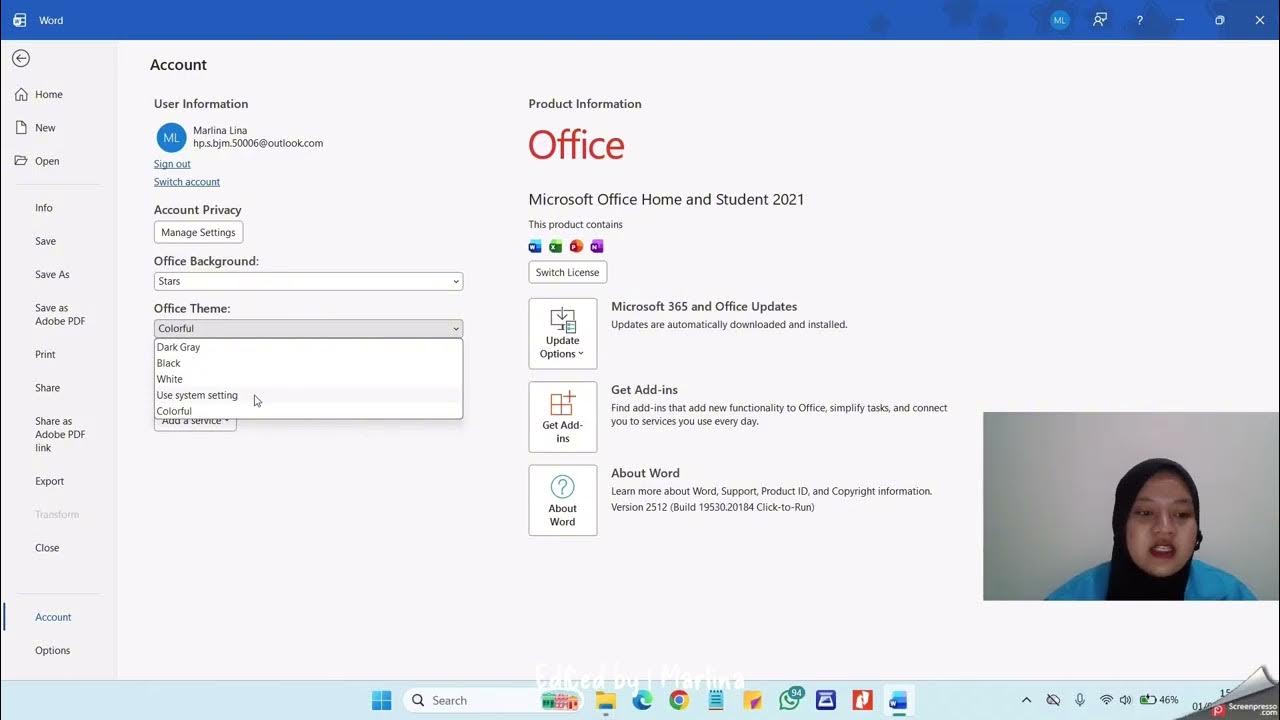
3 Langkah Mudah Cara Mengubah Tema Ms Word 2013 dengan Template Gaya Sendiri
mengubah tema di Microsoft Word 2013 bisa membuat dokumen terlihat lebih profesional dan sesuai dengan kebutuhan Anda. Tema mencakup kombinasi warna, font, dan efek yang diterapkan secara konsisten. Berikut adalah lima langkah mudah untuk mengubah tema di Word 2013, lengkap dengan tips untuk menyesuaikannya.
1. Buka Tab Page Layout atau Design
Untuk memulai, buka dokumen Word 2013 Anda. Pada bilah menu, klik tab Page Layout jika Anda menggunakan versi awal, atau tab Design untuk pembaruan terbaru. Di sini Anda akan menemukan grup Themes yang berisi semua pengaturan tema bawaan.
Kelompok Themes ini menyediakan pratinjau langsung dari setiap tema saat Anda mengarahkan kursor. Anda bisa langsung melihat perubahan warna dan font tanpa harus menerapkannya terlebih dahulu.
2. Pilih Tema dari Galeri yang Tersedia
Klik tombol Themes di sudut kiri grup. Sebuah galeri dropdown akan muncul menampilkan berbagai tema seperti Office, Slice, atau Integral. Klik salah satu tema untuk menerapkannya ke seluruh dokumen Anda.
Cara mengubah tema Microsoft Word dengan galeri ini sangat praktis karena tema akan otomatis mengubah skema warna dan jenis huruf. Anda dapat mengganti tema kapan saja tanpa memengaruhi konten teks yang sudah ditulis.
3. Kustomisasi dengan Warna, Font, dan Efek
Setelah memilih tema dasar, Anda bisa menyesuaikannya lebih lanjut. Klik tombol Colors untuk memilih palet warna lain, atau klik Fonts untuk mengganti pasangan heading dan body font. Efek juga bisa diubah lewat tombol Effects untuk mengatur bayangan dan garis.
Ini adalah cara ganti tema Word yang lebih fleksibel, karena Anda bisa menggabungkan elemen dari tema berbeda. Misalnya, Anda bisa memilih warna dari tema Slice tetapi font dari tema Integral.
4. Simpan Tema Kustom untuk Digunakan Nanti
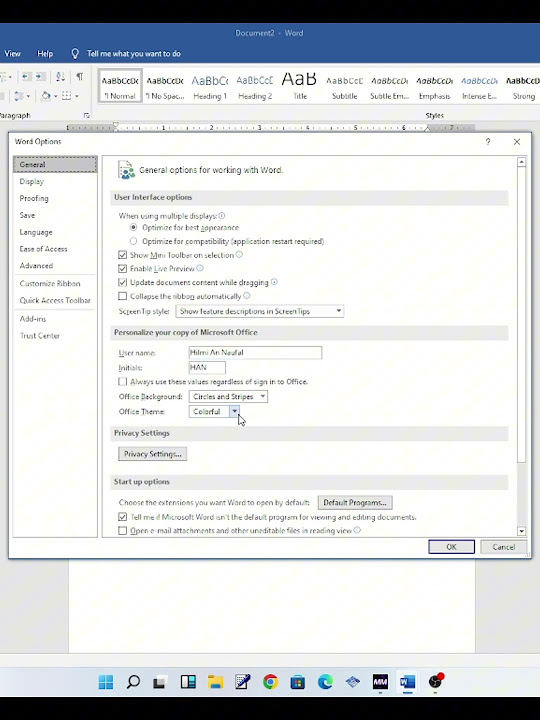
Jika Anda sudah membuat kombinasi warna, font, dan efek yang unik, simpan sebagai tema kustom. Klik tombol Themes lalu pilih Save Current Theme. Beri nama file tema Anda dan simpan di folder Templates agar mudah diakses.
Dengan cara mengubah tema MS Word jadi dark atau tema lainnya, Anda bisa membuat tema khusus dan membagikannya ke rekan kerja. Tema kustom ini akan muncul di galeri Themes setiap kali Anda membuka Word.
5. Gunakan Template untuk Tema Default
Tema yang Anda pilih sebenarnya tersimpan dalam template dokumen. Jika ingin tema tertentu diterapkan secara otomatis pada setiap dokumen baru, ubah template Normal.dotm. Buka tab File, pilih Options, lalu Add-ins, dan atur template sesuai tema yang diinginkan.
Langkah ini memastikan setiap dokumen baru langsung menggunakan tema favorit Anda. Ini juga menjadi cara mengubah tema microsoft word secara permanen tanpa harus mengatur ulang setiap kali.
Kesimpulan
Mengubah tema di MS Word 2013 tidaklah sulit dan bisa dilakukan dalam beberapa klik. Mulai dari memilih tema bawaan, menyesuaikan warna dan font, hingga menyimpannya sebagai tema kustom, semua langkah mudah diikuti. Dengan panduan ini, Anda dapat membuat dokumen yang lebih menarik dan konsisten.
Jangan ragu untuk bereksperimen dengan berbagai kombinasi agar hasil karya Anda semakin profesional. Selamat mencoba.