


3 Rahasia Cara Mengubah Teks Word ke Book Fold Tanpa Ribet di 2026
Apakah Anda ingin mencetak dokumen menjadi bentuk buku lipat atau buklet? Microsoft Word menyediakan fitur Book Fold yang memudahkan Anda mengubah teks biasa menjadi format buku siap cetak. Dengan pengaturan yang tepat, Anda bisa membuat buku lipat dengan hasil rapi dan profesional.
Fitur ini sangat berguna untuk membuat buku panduan, katalog, atau materi presentasi. Anda tidak perlu menggunakan aplikasi tambahan karena semua sudah tersedia di Word. Mari kita pelajari langkah-langkahnya secara detail.
Mengenal Fitur Book Fold di Microsoft Word
Book Fold adalah fitur khusus di Word yang dirancang untuk membuat buku lipat atau buklet. Fitur ini berbeda dengan Columns karena setiap halaman yang terbagi bisa diberi nomor halaman secara independen. Ini memudahkan Anda dalam mengatur tata letak dokumen.
Dengan Book Fold, Anda bisa membagi satu lembar kertas menjadi dua, empat, atau lebih bagian. Hasilnya akan terlihat seperti buku sungguhan ketika dicetak bolak-balik. Anda juga bisa menambahkan border and shading dan page number tanpa khawatir tercampur.
Perbedaan Book Fold dengan Columns
Banyak orang sering keliru mengira bahwa Columns bisa menggantikan Book Fold. Faktanya, Columns hanya membagi halaman secara visual tanpa mendukung penomoran halaman terpisah. Book Fold memberikan kontrol penuh atas setiap bagian buku Anda.
Jika Anda ingin membuat buku dengan halaman berbeda dan nomor halaman otomatis, pilihlah Book Fold. Fitur ini juga mendukung cara membuat halaman berbeda di Word untuk setiap bagian buku. Jadi, Anda bisa mengatur format halaman cover dan isi secara terpisah.
Langkah-Langkah Mengubah Teks Word ke Book Fold
Sebelum memulai, pastikan Anda sudah menyiapkan ukuran kertas yang akan digunakan. Contohnya, jika ingin menggunakan kertas F4, Anda perlu memotongnya menjadi ukuran 21,5 cm x 16,5 cm untuk setiap bagian buku. Pengaturan ini penting agar hasil cetak sesuai.
Berikut adalah langkah-langkah mudah yang bisa Anda ikuti. Pastikan Anda mengikuti setiap tahap dengan teliti untuk hasil maksimal.
Langkah 1: Atur Page Setup
Buka dokumen Word Anda, lalu klik tab Layout dan pilih Page Setup. Pada tab Margins, cari opsi Multiple pages dan pilih Reverse book fold. Pengaturan ini akan membagi halaman menjadi dua bagian untuk buku lipat.
Selanjutnya, atur batas margin sesuai kebutuhan, misalnya 1,5 cm untuk setiap sisi. Setelah itu, klik tab Paper dan pilih ukuran kertas custom. Untuk kertas F4, masukkan lebar 21,5 cm dan tinggi 16,5 cm. Ini akan membuat buku lipat dengan empat bagian.
Jika Anda menggunakan kertas lain, sesuaikan ukurannya dengan kebutuhan. Pastikan ukuran kertas sudah benar sebelum melanjutkan ke langkah berikutnya.
Langkah 2: Isi Konten Buku
Setelah pengaturan selesai, halaman kerja Word akan berubah menjadi format buku. Sekarang Anda bisa mulai mengetik teks atau menyalin konten yang sudah ada. Jangan lupa untuk merapikan tulisan agar terlihat profesional.
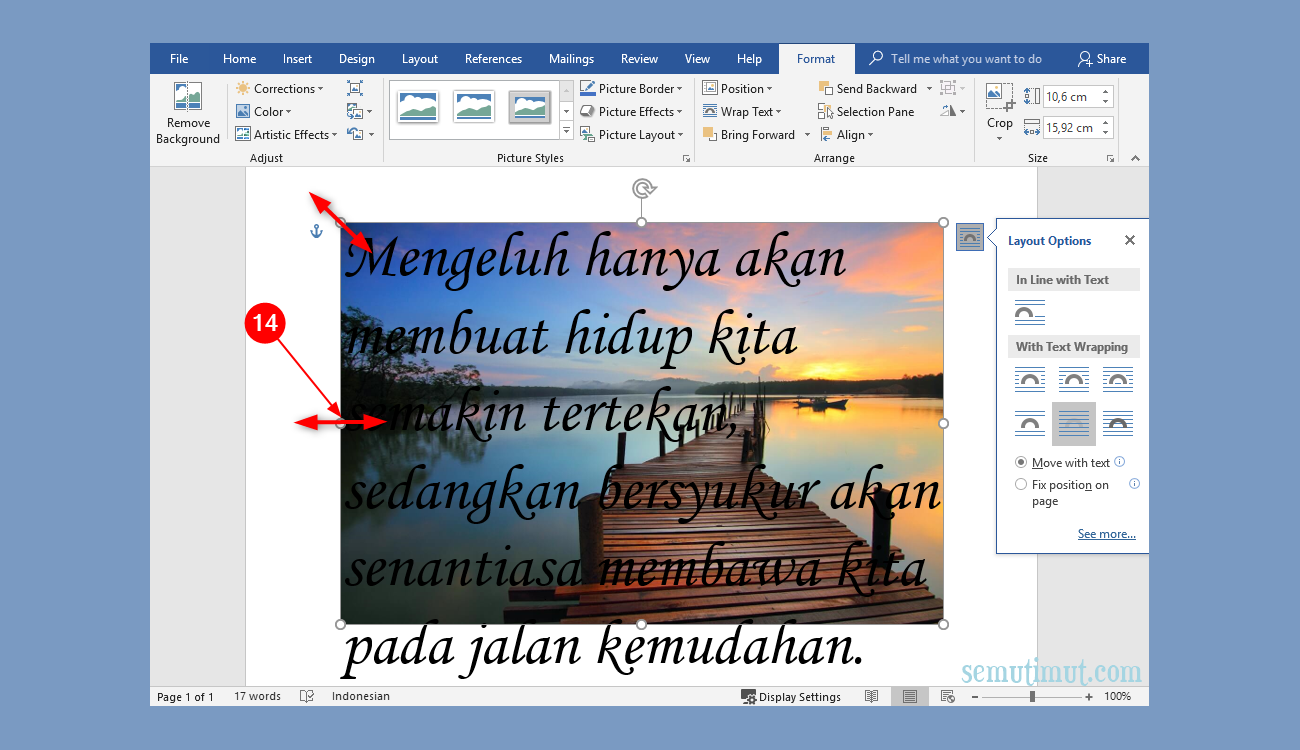
Gunakan fitur wrap text di Word untuk mengatur posisi gambar jika diperlukan. Anda juga bisa menambahkan border and shading untuk mempercantik halaman. Untuk penomoran halaman, Word akan secara otomatis menyesuaikan dengan format buku lipat.
Jika teks terlihat renggang, pelajari cara merapikan tulisan di word yang renggang agar hasil cetak lebih rapi. Anda bisa mengatur spasi antar baris atau menggunakan alignment yang tepat.
Langkah 3: Cetak Buku Lipat
Setelah konten selesai, saatnya mencetak. Buka menu Print dan pilih printer Anda. Pada pengaturan printer, aktifkan opsi 2 Sided Printing atau cetak bolak-balik. Setiap printer mungkin memiliki nama yang berbeda, jadi cari opsi yang sesuai.
Klik Print dan tunggu hingga printer mencetak sisi pertama. Setelah selesai, printer akan meminta Anda membalikkan kertas. Ikuti instruksi yang muncul di layar untuk memastikan posisi kertas benar. Kemudian, klik Resume untuk melanjutkan pencetakan sisi kedua.
Hasilnya akan menjadi buku lipat yang siap digunakan. Anda bisa memotong kertas jika perlu atau langsung menjilidnya menjadi buku kecil.
Tips dan Trik Membuat Buku Lipat yang Profesional
Untuk hasil terbaik, pastikan Anda menggunakan kertas berkualitas baik agar tidak mudah rusak saat dicetak bolak-balik. Selain itu, periksa pengaturan printer sebelum mencetak untuk menghindari kesalahan. Jika perlu, lakukan uji coba dengan satu lembar kertas terlebih dahulu.
Anda juga bisa menggabungkan word dengan fitur lain seperti mail merge untuk membuat buku dengan data dinamis. Ini berguna jika Anda ingin membuat katalog produk atau buku alamat. Jangan lupa untuk menyimpan dokumen dalam format yang kompatibel agar mudah diedit nanti.
Jika Anda sering membuat buku lipat, simpan pengaturan Book Fold sebagai template. Dengan begitu, Anda tidak perlu mengatur ulang setiap kali membuat dokumen baru. Ini akan menghemat waktu dan tenaga Anda.
Kesimpulan
Mengubah teks Word ke Book Fold adalah cara efektif untuk membuat buku lipat atau buklet dengan mudah. Dengan mengikuti langkah-langkah di atas, Anda bisa mencetak dokumen bolak-balik yang rapi dan profesional. Fitur ini sangat berguna untuk berbagai keperluan, dari buku panduan hingga katalog.
Jangan ragu untuk bereksperimen dengan ukuran kertas dan tata letak yang berbeda. Semakin sering Anda berlatih, semakin mahir Anda dalam menggunakan fitur Book Fold. Selamat mencoba dan semoga artikel ini bermanfaat untuk Anda.