

5 Cara Mudah Mengubah Text Boundaries Word yang Jarang Diketahui, Ternyata Semudah Ini
text boundaries di Microsoft Word adalah garis batas yang menandai area pengetikan pada halaman dokumen. Fitur ini sangat membantu untuk melihat batas margin dan tata letak teks secara visual. Bagi banyak pengguna, garis bayangan text ini memudahkan proses editing dan penyusunan dokumen agar lebih rapi.
Artikel ini akan membahas cara mengubah text boundaries word dengan langkah-langkah yang mudah diikuti. Kamu akan mempelajari cara menampilkan, menyembunyikan, serta menyesuaikan pengaturan garis batas tersebut. Informasi ini cocok untuk pemula maupun pengguna yang ingin meningkatkan produktivitas saat bekerja dengan Word.
Mengenal Text Boundaries dan Fungsinya
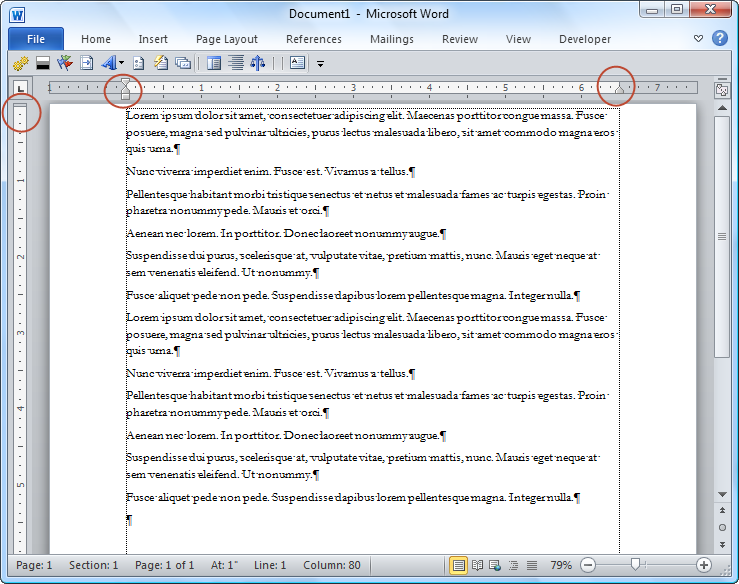
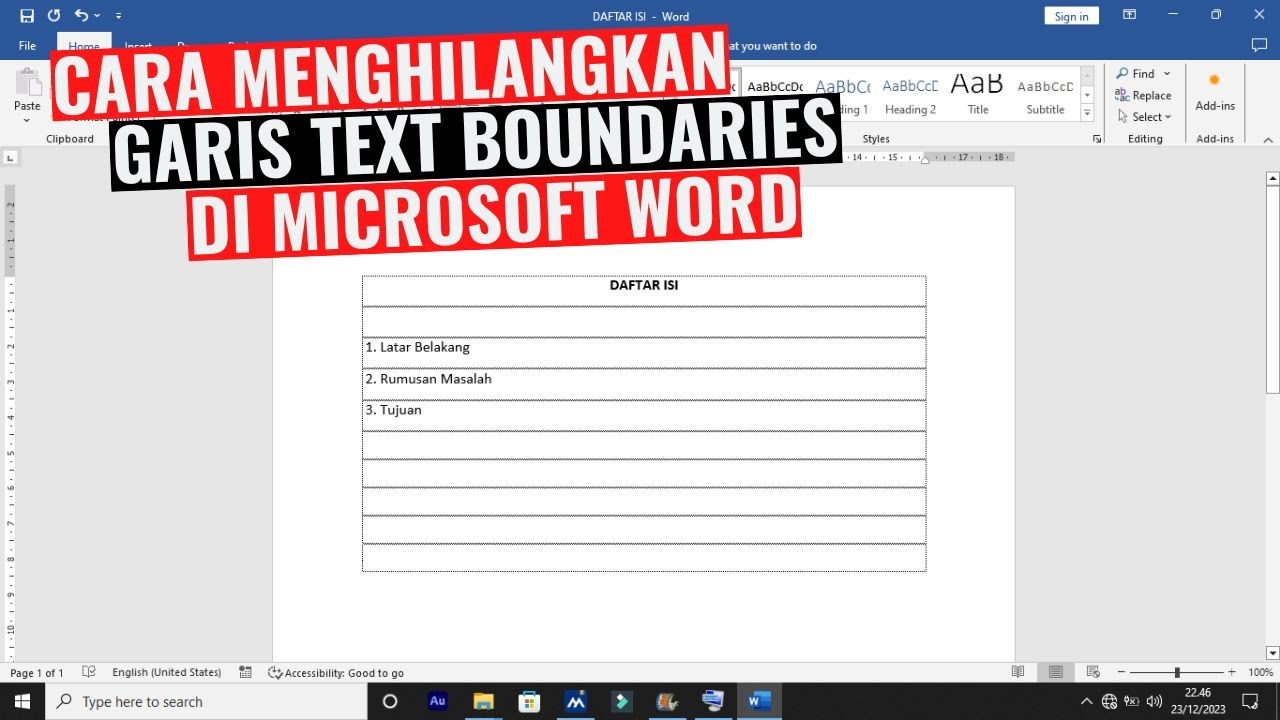
Text boundaries adalah garis putus-putus yang muncul di sekitar area teks pada dokumen Word. Garis ini tidak akan tercetak saat dokumen diprint, sehingga hanya berfungsi sebagai panduan visual. Dengan adanya fitur ini, kamu bisa melihat dengan jelas batas kiri, kanan, atas, dan bawah dari halaman.
Fungsi utama text boundaries adalah membantu pengguna dalam mengatur tata letak teks, gambar, atau elemen lainnya. Misalnya, saat menyisipkan contoh text berisi gambar di Word, garis batas ini memastikan elemen tersebut tidak melampaui margin. Hal ini sangat berguna untuk dokumen formal seperti laporan atau proposal.
Cara Menampilkan Text Boundaries di Word
Melalui Menu File dan Opsi
Langkah pertama untuk cara menampilkan text boundaries di word adalah dengan membuka dokumen yang ingin diedit. Klik menu File di pojok kiri atas, lalu pilih Options untuk masuk ke pengaturan Word. Setelah jendela Word Options terbuka, kamu perlu mencari bagian Advanced pada daftar di sebelah kiri.
Gulir ke bawah hingga menemukan bagian Show document content. Di sana, centang opsi Show text boundaries untuk mengaktifkan garis batas tersebut. Klik OK untuk menyimpan perubahan, dan kamu akan segera melihat garis putus-putus di sekitar teks dokumen. Cara ini berlaku untuk semua versi Word terbaru, termasuk Word 2019, 2021, dan Microsoft 365.
Menggunakan Shortcut dan Menu Cepat
Bagi yang ingin proses lebih cepat, kamu bisa memanfaatkan fitur Quick Access Toolbar. Tambahkan perintah Show Text Boundaries ke toolbar tersebut agar mudah diakses kapan saja. Caranya, klik panah kecil di toolbar, pilih More Commands, lalu cari perintah tersebut di daftar.
Sayangnya, tidak ada shortcut keyboard bawaan untuk fitur ini. Namun, dengan menambahkan ikon ke toolbar, kamu bisa mengaktifkan atau menonaktifkan text boundaries hanya dengan satu klik. Metode ini sangat praktis, terutama jika kamu sering berganti-ganti tampilan dokumen saat bekerja.
Cara Mengubah dan Menyesuaikan Text Boundaries
Text boundaries sebenarnya tidak bisa diubah secara langsung karena mengikuti pengaturan margin dokumen. Namun, kamu bisa menyesuaikan batas area teks dengan mengubah margin di Word. Caranya, buka tab Layout, lalu klik Margins dan pilih opsi yang diinginkan, seperti Normal, Narrow, atau Custom Margins.
Jika ingin mengatur secara detail, pilih Custom Margins untuk memasukkan ukuran margin sendiri. Setelah margin diubah, text boundaries akan menyesuaikan secara otomatis. Perubahan ini juga memengaruhi letak convert to text di WPS atau aplikasi pengolah kata lain saat dokumen diimpor.
Kesimpulan
Mengubah text boundaries di Word sebenarnya lebih tentang mengaktifkan atau menonaktifkan tampilannya, bukan mengubah ukuran garis itu sendiri. Dengan mengikuti panduan di atas, kamu bisa dengan mudah menampilkan garis batas untuk membantu proses editing. Fitur ini sangat berguna, terutama saat bekerja dengan dokumen yang memiliki banyak elemen.
Pastikan kamu juga memahami pengaturan margin agar text boundaries sesuai dengan kebutuhan. Dengan praktik rutin, kamu akan semakin mahir memanfaatkan fitur ini untuk meningkatkan efisiensi kerja. Semoga artikel ini bermanfaat dan membantu kamu dalam mengelola dokumen Word dengan lebih baik.