

7 Cara Mengubah Teks Word Bintang-Bintang Menjadi Seperti Semula, Ternyata Semudah Ini
Pernahkah Anda membuka dokumen Word dan menemukan teks berubah menjadi simbol bintang atau tanda aneh lainnya? Masalah ini sering terjadi saat menyalin teks dari aplikasi lawas seperti Word Star atau karena kerusakan file. Untungnya, ada beberapa langkah mudah untuk mengembalikan teks tersebut seperti semula.
Artikel ini akan membahas cara mengubah teks word bintang-bintang menjadi seperti semula secara tuntas. Kami akan mengulas penyebab utama dan solusi praktis yang bisa Anda coba sendiri di rumah atau kantor.
Penyebab Teks Berubah Menjadi Bintang di Word
Salah satu penyebab paling umum adalah penggunaan aplikasi Word Star yang memiliki format font berbeda. Saat file dari aplikasi tersebut dibuka di Word modern, karakter tertentu tidak dikenali dan berubah menjadi simbol bintang.
Selain itu, masalah kompatibilitas antar versi Word juga bisa memicu hal ini. Dokumen yang dibuat di Word 2013 mungkin menampilkan teks bintang jika dibuka di Word 2007 karena perbedaan dukungan font.
Pengaruh Format Font dan Encoding
Penggunaan font tegak bersambung di word atau font kuno lainnya sering tidak didukung penuh oleh Word versi terbaru. Akibatnya, teks asli berubah menjadi bintang atau kotak kosong saat dikonversi.
Encoding yang salah saat menyimpan atau menyalin teks juga menjadi faktor penting. Pastikan Anda menggunakan encoding UTF-8 untuk menghindari masalah ini.
Langkah-Langkah Mengubah Teks Bintang Kembali Normal
Langkah pertama yang bisa Anda lakukan adalah menggunakan fitur Clear Formatting di tab Home. Fitur ini akan menghapus semua format berlebih, termasuk yang menyebabkan teks berubah menjadi bintang.
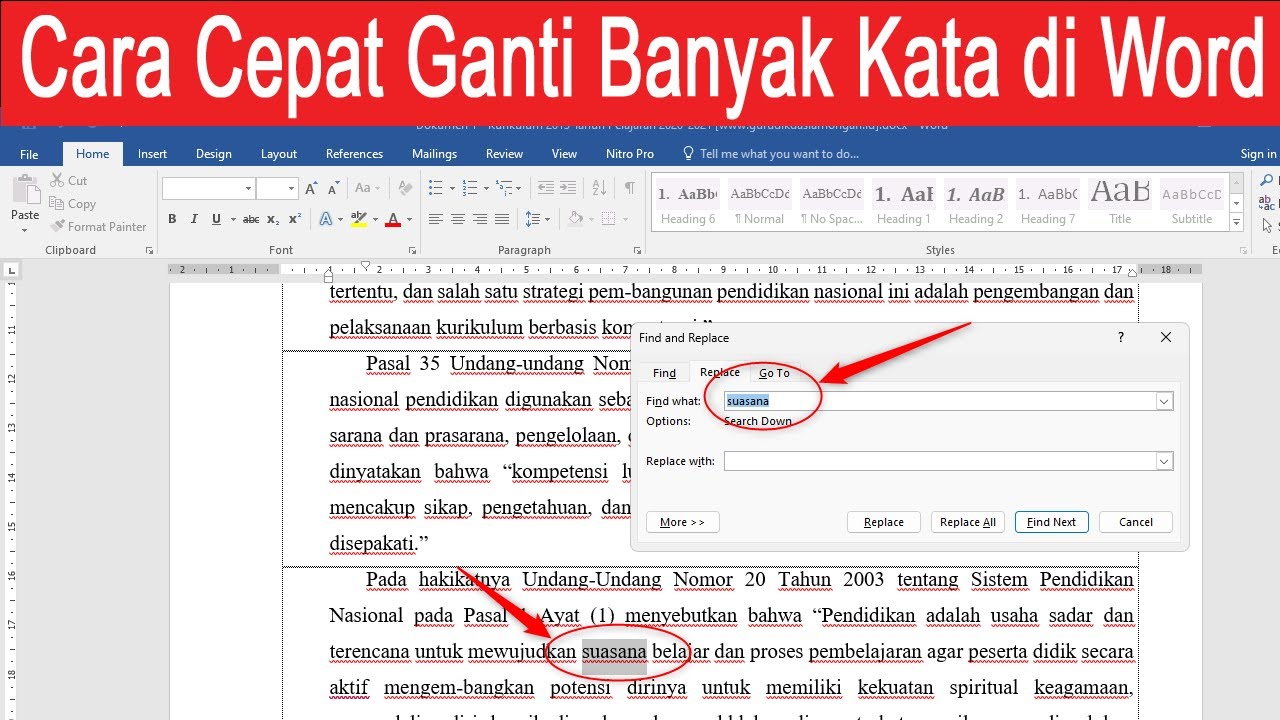
Jika itu tidak berhasil, coba ubah font teks bintang menjadi font standar seperti Times New Roman atau Arial. Cara merapikan tulisan di word yang renggang juga bisa membantu memperbaiki tampilan setelah font diganti.
Menggunakan Paste Special untuk Teks Biasa
Salin teks yang bermasalah, lalu gunakan Paste Special > Unformatted Text untuk menghilangkan format asing. Cara miringkan tulisan di word atau menebalkannya tidak akan terpengaruh karena semua format dihapus.
Tekan Ctrl + Space pada teks yang dipilih untuk mengembalikan format ke default. Ini adalah trik cepat untuk menghapus format tanpa harus mengganti satu per satu.
Tips Mencegah Teks Berubah Bintang di Masa Depan
Simpan dokumen Anda dalam format Word 97-2003 Document (.doc) untuk menghindari masalah kompatibilitas. Cara mengatur spasi antar huruf di word juga perlu diperhatikan agar font berfungsi optimal.
Periksa kompatibilitas file sebelum membagikannya dengan pengguna Word versi lama. Fitur Check Compatibility di Word akan memberi tahu potensi masalah, termasuk teks yang bisa berubah menjadi bintang.
Kesimpulan
Masalah teks berubah menjadi bintang di Word bisa diatasi dengan langkah sederhana seperti Clear Formatting atau penggantian font. Pastikan Anda selalu memeriksa format dan kompatibilitas file untuk menjaga dokumen tetap rapi.
Dengan menerapkan tips di atas, Anda tidak perlu khawatir lagi saat menemukan teks bintang di dokumen. Selalu backup file asli sebelum melakukan perubahan besar agar data tidak hilang.