

3 Cara Mengubah Teks Menjadi Besar di Microsoft Word Ternyata Semudah Ini untuk Hadapi Ujian Informatika Kelas 8
mengubah ukuran teks di Microsoft Word adalah keterampilan dasar yang sangat penting untuk membuat dokumen lebih mudah dibaca dan menarik. Artikel ini akan memandu Anda melalui berbagai cara untuk memperbesar teks, mulai dari metode cepat hingga pengaturan yang lebih detail.
Menggunakan Tombol Pintasan dan menu Font
Cara paling cepat untuk memperbesar teks adalah dengan menggunakan tombol pintasan keyboard. Anda hanya perlu menyorot teks yang ingin diubah, lalu tekan tombol Ctrl dan Shift dan tanda > secara bersamaan untuk memperbesar ukuran huruf.
Selain itu, Anda bisa menggunakan menu Font yang terletak di tab Beranda. Klik panah kecil di pojok kanan bawah grup Font untuk membuka dialog box, lalu atur ukuran pada kolom Size sesuai keinginan Anda.
Memilih Ukuran Huruf yang Tepat
Microsoft Word menyediakan berbagai ukuran huruf standar, mulai dari 8 hingga 72. Untuk dokumen formal seperti laporan, ukuran 12 atau 14 sering menjadi pilihan utama agar teks terlihat proporsional.
Jika Anda ingin ukuran yang tidak ada dalam daftar, cukup ketik angka secara manual pada kolom Size. Misalnya, Anda bisa mengetik angka 100 untuk membuat teks sangat besar untuk keperluan poster atau spanduk.
Memperbesar Teks dengan Fitur Increase Font Size
Fitur Increase Font Size yang dilambangkan dengan huruf A besar dan panah ke atas sangat praktis untuk memperbesar teks secara bertahap. Klik ikon ini beberapa kali akan menambah ukuran huruf secara otomatis.
Fitur ini sangat membantu saat Anda ingin mengubah teks menjadi besar tanpa harus mengingat angka ukuran tertentu. Setiap klik akan menambah ukuran sekitar 1-2 poin, sehingga Anda bisa mengontrolnya dengan presisi.
Menggunakan Fitur Grow Font untuk Perubahan Cepat
Selain tombol Increase Font Size, ada juga fitur Grow Font yang lokasinya bersebelahan. Fitur ini bekerja dengan cara yang sama, namun sering kali lebih responsif untuk perubahan ukuran yang cepat.
Kombinasi tombol pintasan Ctrl dan Shift dan tanda > juga merupakan alternatif yang sangat efisien. Dengan cara ini, Anda tidak perlu berpindah dari keyboard ke mouse, sehingga proses mengubah teks menjadi besar terasa lebih lancar.
Mengubah Ukuran Teks untuk Seluruh Dokumen
Jika Anda ingin mengubah ukuran teks di seluruh dokumen sekaligus, tekan Ctrl dan A untuk memilih semua konten. Setelah itu, Anda bisa menerapkan salah satu metode di atas untuk memperbesar semua teks secara seragam.
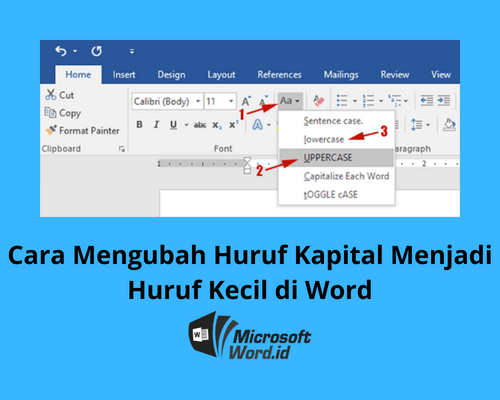
Metode ini sangat berguna saat Anda ingin merapikan tulisan di word yang masih menggunakan ukuran default. Dengan sekali langkah, seluruh dokumen akan berubah ukurannya tanpa perlu menyorot satu per satu.
Menggunakan Styles untuk Konsistensi
Menggunakan fitur Styles di Word adalah cara yang lebih profesional untuk mengatur ukuran teks. Anda bisa mengubah ukuran font pada gaya Heading 1 atau Normal, dan seluruh teks yang menggunakan gaya tersebut akan otomatis menyesuaikan.
Dengan styles, Anda juga bisa dengan mudah mengubah ukuran teks untuk judul dan subjudul secara terpisah. Ini membantu menjaga konsistensi tampilan dokumen, terutama jika Anda sering mengubah ukuran huruf untuk berbagai keperluan.
Tips Mengatasi Teks yang Terlalu Renggang atau Tidak Rapi
Setelah mengubah teks menjadi besar, terkadang jarak antar huruf atau baris menjadi tidak proporsional. Untuk mengatasinya, Anda bisa menggunakan fitur Spacing di dialog Font untuk mengatur jarak antar karakter agar terlihat lebih rapi.
Jika teks terlihat renggang, Anda juga bisa menyesuaikan line spacing melalui tab Beranda. Pilih opsi Line and Paragraph Spacing untuk mengatur jarak antar baris agar dokumen tetap enak dibaca.
Menggunakan Fitur Format Painter
Fitur Format Painter sangat berguna jika Anda ingin meniru ukuran teks dari bagian lain dokumen. Cukup sorot teks dengan ukuran yang diinginkan, klik ikon Format Painter, lalu klik teks lain yang ingin diubah.
Dengan cara ini, Anda bisa memperbesar teks secara konsisten tanpa harus mengatur ulang setiap bagian. Ini adalah trik yang sering digunakan untuk merapikan tulisan di word yang renggang atau tidak seragam.
Kesimpulan
Mengubah teks menjadi besar di Microsoft Word bisa dilakukan dengan berbagai cara, mulai dari tombol pintasan, menu Font, hingga fitur Styles. Pilihlah metode yang paling sesuai dengan kebutuhan dan tingkat kenyamanan Anda saat bekerja.
Dengan menguasai teknik-teknik ini, Anda dapat membuat dokumen yang lebih menarik dan mudah dibaca. Jangan ragu untuk bereksperimen dengan berbagai ukuran hingga menemukan tampilan yang paling ideal untuk setiap dokumen yang Anda buat.