

Cara Mengubah Text Bounderies pada Word Agar Rapi dan Profesional, Ternyata Semudah Ini
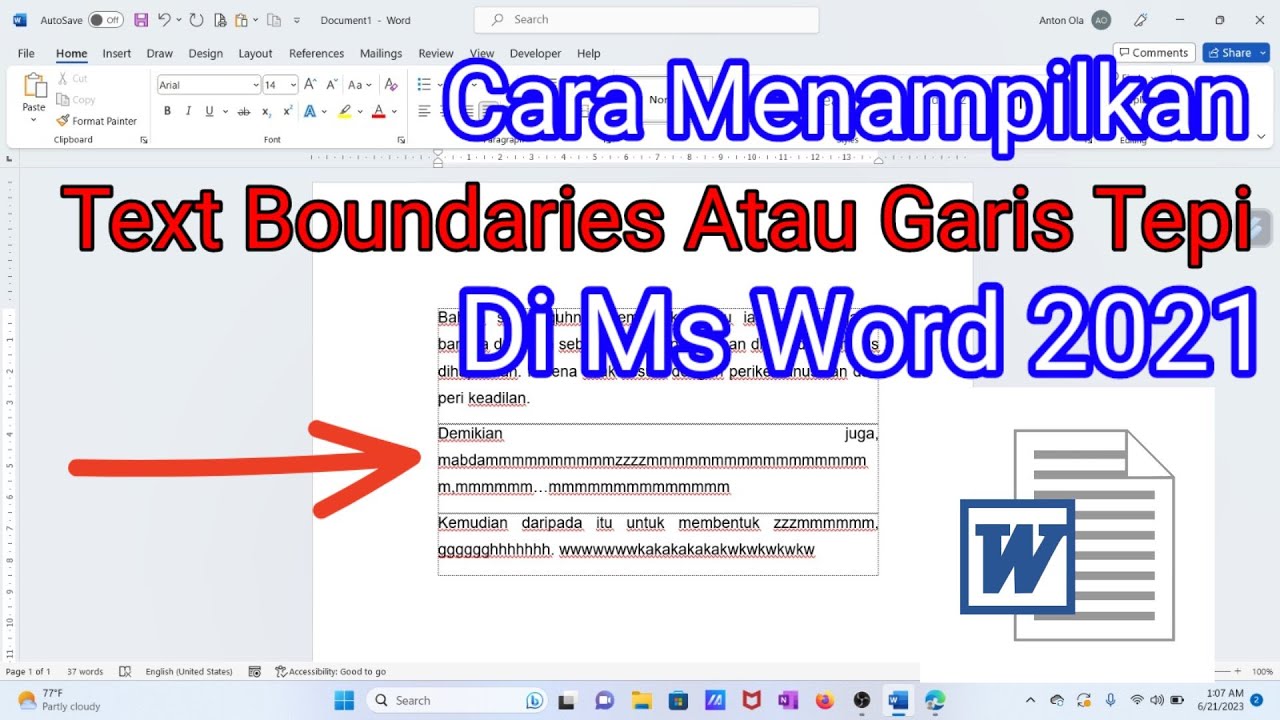
text boundaries adalah garis bayangan yang membantu kamu melihat batas area pengetikan di Microsoft Word. Fitur ini sangat berguna untuk memastikan teks tidak keluar dari margin yang ditentukan, terutama saat mengerjakan dokumen formal.
Banyak pengguna yang belum tahu cara mengaktifkan atau mengubah pengaturan text boundaries ini. Padahal, dengan menguasai trik ini, kamu bisa bekerja lebih rapi dan efisien dalam setiap dokumen.
Apa Itu Text Boundaries dan Mengapa Penting?
Text boundaries adalah garis putus-putus yang muncul di sekitar area pengetikan, menandakan batas margin halaman. Fitur ini sangat membantu saat kamu ingin melihat secara visual di mana teks harus berhenti.
Dengan adanya garis bayangan text ini, kamu bisa menghindari kesalahan penempatan teks yang terlalu dekat dengan tepi halaman. Hal ini sangat penting untuk dokumen seperti skripsi, laporan kerja, atau surat resmi.
Cara Mengaktifkan Text Boundaries di Word
Langkah pertama untuk mengubah text boundaries adalah memastikan fitur ini aktif di pengaturan Word. Caranya sangat mudah dan hanya membutuhkan beberapa klik saja.
Langkah 1: Buka Menu File dan Options
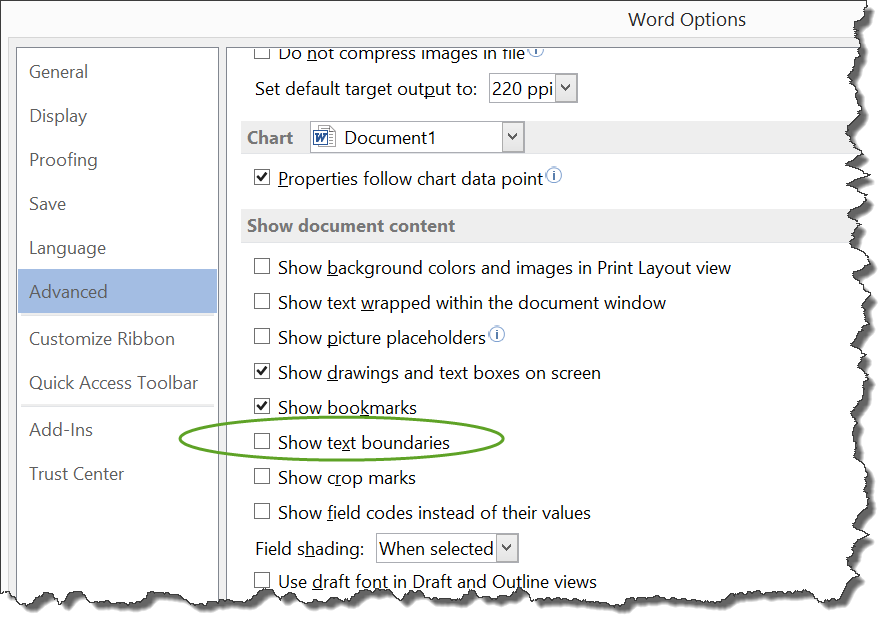
Klik tab File di pojok kiri atas, lalu pilih Options di bagian bawah menu. Setelah jendela Word Options terbuka, kamu akan melihat berbagai pengaturan lanjutan.
Pilih menu Advanced pada panel kiri, lalu gulir ke bawah hingga menemukan bagian Show document content. Di sinilah kamu bisa mengatur tampilan text boundaries.
Langkah 2: Centang Opsi Show Text Boundaries
Pada bagian Show document content, cari kotak centang dengan label Show text boundaries. Centang opsi ini, lalu klik OK untuk menyimpan perubahan.
Setelah itu, garis batas akan langsung muncul di sekitar area pengetikan dokumenmu. Jika ingin menyembunyikannya, kamu tinggal menghilangkan centang pada opsi yang sama.
Cara Mengubah Text Boundaries pada Versi Word Tertentu
Meskipun langkah dasarnya sama, beberapa versi Word memiliki letak menu yang sedikit berbeda. Untuk Word 2013, 2016, 2019, dan Microsoft 365, caranya tetap melalui File > Options > Advanced.
Pada Word versi Mac, kamu bisa membuka menu Word > Preferences, lalu pilih View dan centang opsi Text boundaries. Pastikan kamu menggunakan versi yang sesuai agar pengaturan berjalan lancar.
Tips Menggunakan Text Boundaries untuk Dokumen Profesional
Setelah text boundaries aktif, kamu bisa memanfaatkannya untuk berbagai keperluan. Misalnya, saat menyisipkan gambar atau tabel, kamu bisa memastikan elemen tersebut berada di dalam batas yang benar.
Cara nambahin text di word juga akan lebih mudah karena kamu tahu persis di mana posisi teks harus dimulai. Ini sangat membantu ketika kamu ingin menambahkan teks berisi gambar di Word tanpa merusak tata letak.
Selain itu, kamu juga bisa mengombinasikan text boundaries dengan fitur navigasi di Word untuk berpindah antar bagian dokumen dengan cepat. Memunculkan navigasi di Word bisa dilakukan melalui tab View dan mencentang opsi Navigation Pane.
Jika kamu sering bekerja dengan dokumen panjang, mengaktifkan text boundaries akan mengurangi kesalahan format. Kamu juga bisa menyesuaikan tampilan garis agar sesuai dengan preferensi visualmu.
Mengatasi Masalah Text Boundaries Tidak Muncul
Kadang, setelah mengaktifkan fitur ini, text boundaries tidak langsung muncul. Hal ini bisa terjadi karena dokumen berada dalam mode tampilan tertentu, seperti Web Layout atau Outline.
Pastikan kamu berada dalam mode Print Layout agar garis batas terlihat dengan jelas. Kamu bisa mengubahnya melalui tab View dan memilih Print Layout.
Jika masih belum muncul, coba restart aplikasi Word atau periksa kembali pengaturan di Advanced. Pastikan juga tidak ada add-in yang mengganggu tampilan dokumen.
Kesimpulan
Mengubah text boundaries di Word adalah keterampilan sederhana yang sangat berguna untuk meningkatkan produktivitas. Dengan mengikuti langkah-langkah di atas, kamu bisa mengaktifkan garis batas dengan cepat dan mudah.
Jangan ragu untuk bereksperimen dengan pengaturan lainnya agar dokumenmu semakin rapi dan profesional. Semoga panduan ini bermanfaat dan selamat mencoba!