

Ternyata Semudah Ini Cara Mengubah Tema MS Word ke Mode Gelap, 5 Langkah yang Wajib Kamu Coba
Mengubah tema microsoft word dapat membuat tampilan dokumen lebih nyaman dan sesuai dengan suasana hati Anda. Baik untuk mengurangi ketegangan mata saat bekerja di malam hari atau sekadar ingin tampilan baru, cara mengubah tema ms.word sangat mudah dilakukan.
Mengapa Perlu Mengubah Tema Word?
Latar putih yang terlalu terang sering membuat mata cepat lelah, terutama jika Anda bekerja berjam-jam di depan layar. Dengan mengubah tema menjadi gelap, kontras antara layar dan lingkungan sekitar menjadi lebih lembut.
Selain itu, tema yang tepat bisa meningkatkan fokus dan produktivitas karena tidak ada distraksi visual. Anda juga bisa menyesuaikan tampilan Word agar serasi dengan tema sistem operasi yang digunakan.
Manfaat Menggunakan Dark Mode
- Mengurangi ketegangan mata saat bekerja di ruangan redup.
- Membuat teks putih di atas latar gelap lebih mudah dibaca.
- Menghemat daya baterai pada perangkat dengan layar OLED.
Cara Ganti Tema Word di Windows (10/11)
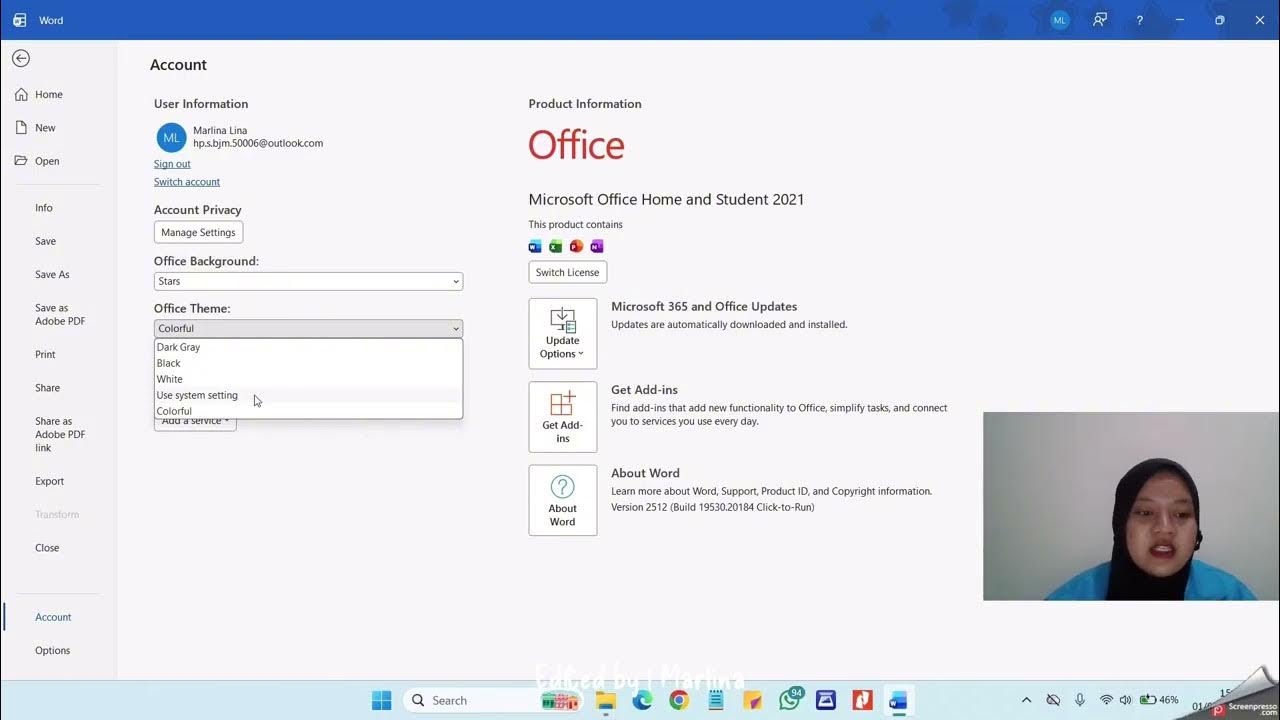
Untuk pengguna Windows, langkah pertama adalah membuka aplikasi Microsoft Word dan klik menu File di pojok kiri atas. Selanjutnya, gulir ke bawah dan pilih opsi Account atau Akun.
Di bagian Office Theme atau Tema Office, klik menu drop-down dan pilih opsi Black untuk mengaktifkan dark mode. Seluruh antarmuka Word akan berubah menjadi gelap secara instan.
Jika ingin mengikuti pengaturan sistem, pilih opsi Use system setting agar Word menyesuaikan diri dengan tema Windows Anda. Cara mengubah theme word ini juga berlaku untuk aplikasi Office lain seperti Excel dan PowerPoint.
cara mengubah tema Microsoft Word di Mac
Pada perangkat Mac, buka aplikasi Word lalu klik menu Word di pojok kiri atas layar. Pilih Preferences dan lanjutkan ke bagian General.
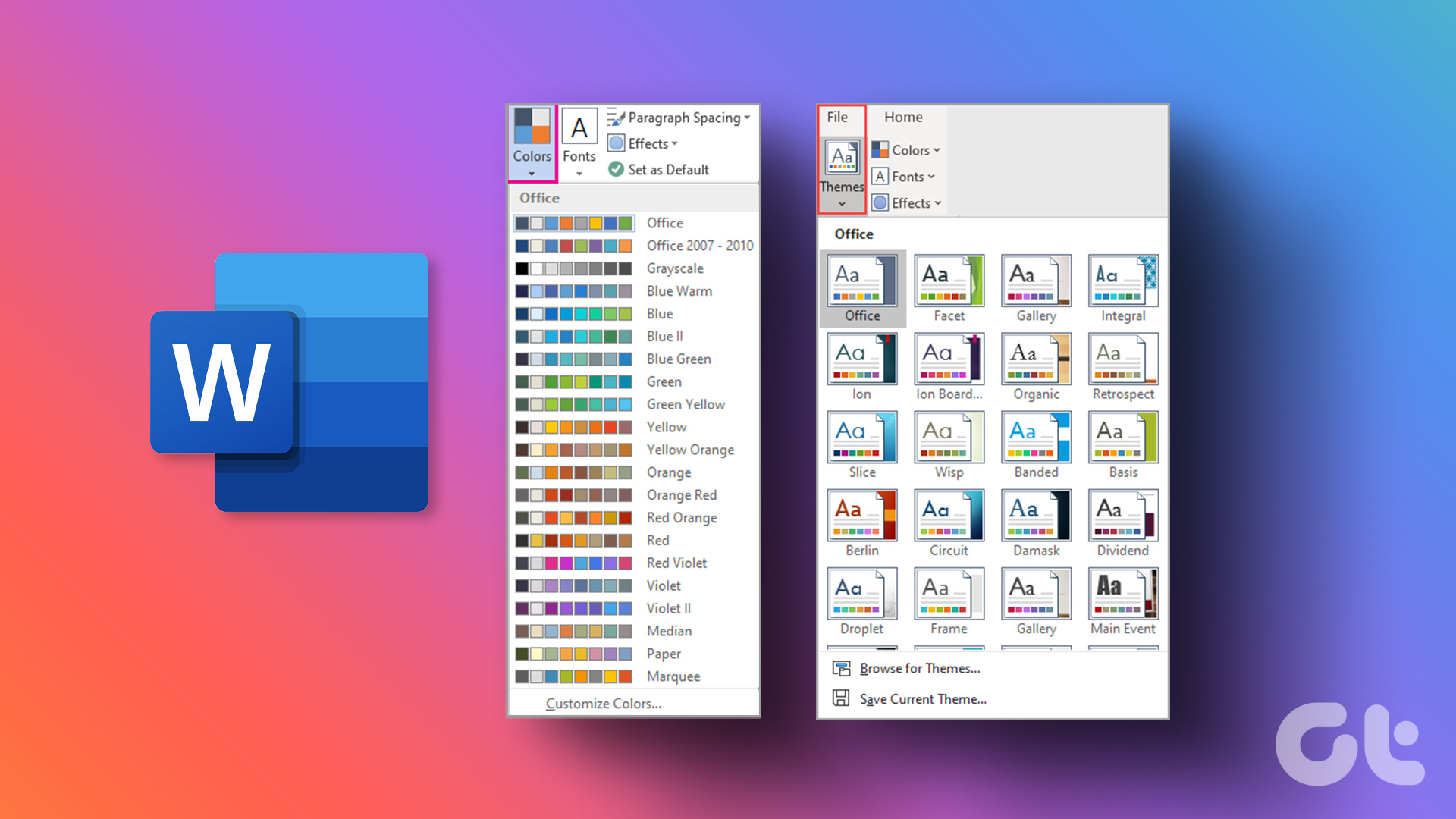
Di bawah seksi Personalize, Anda akan menemukan opsi Dark Mode yang bisa diatur sesuai keinginan. Anda bisa memilih untuk mengikuti pengaturan sistem atau memaksa Word selalu dalam mode gelap.
Jika ingin halaman dokumen tetap putih namun menu tetap gelap, cukup hilangkan centang pada opsi Dark Mode has a dark page color. Dengan begitu, cara mengubah tema microsoft word tetap fleksibel.
Tips Memisahkan Warna Halaman dari Tema
Banyak pengguna menyukai menu gelap tetapi ingin halaman dokumen tetap putih agar lebih mudah membayangkan hasil cetakan. Anda bisa menggunakan tombol Switch Modes yang ada di tab View untuk mengganti warna halaman tanpa mengubah tema keseluruhan.
Tombol ini memiliki ikon matahari dan bulan yang berfungsi sebagai saklar cepat. Cara mengubah foto ke word atau cara mengubah word ke jpg tidak terpengaruh oleh pengaturan ini karena dark mode hanya memengaruhi tampilan layar.
Perlu diingat, dark mode tidak akan memengaruhi hasil cetak atau file yang dibagikan ke orang lain. Dokumen tetap akan dicetak dengan tinta hitam di atas kertas putih seperti biasa.
Kesimpulan
Mengubah tema MS Word adalah langkah sederhana yang memberikan dampak besar pada kenyamanan menulis. Anda bisa memilih tema gelap untuk mengurangi silau atau tetap menggunakan halaman putih sesuai kebutuhan.
Dengan panduan di atas, Anda tidak perlu bingung lagi saat ingin mengubah tema word. Cobalah beberapa opsi yang tersedia dan temukan pengaturan paling pas untuk aktivitas menulis harian Anda.