

7 Cara Mengubah Tema MS Word 2010 Ternyata Semudah Ini Wajib Tahu
Apakah Anda merasa bosan dengan tampilan Microsoft Word yang itu-itu saja? mengubah tema bisa menjadi solusi tepat untuk memberikan suasana baru saat bekerja.
Banyak pengguna yang belum tahu bahwa mereka bisa menyesuaikan tampilan Word sesuai selera. Artikel ini akan membahas berbagai cara mengubah tema ms word 2010 dan versi lainnya.
Dengan mengikuti panduan ini, Anda bisa mendapatkan tampilan yang lebih segar dan nyaman untuk mata. Mari kita mulai langkah demi langkah.
1. Mengubah Tema Melalui Menu Account
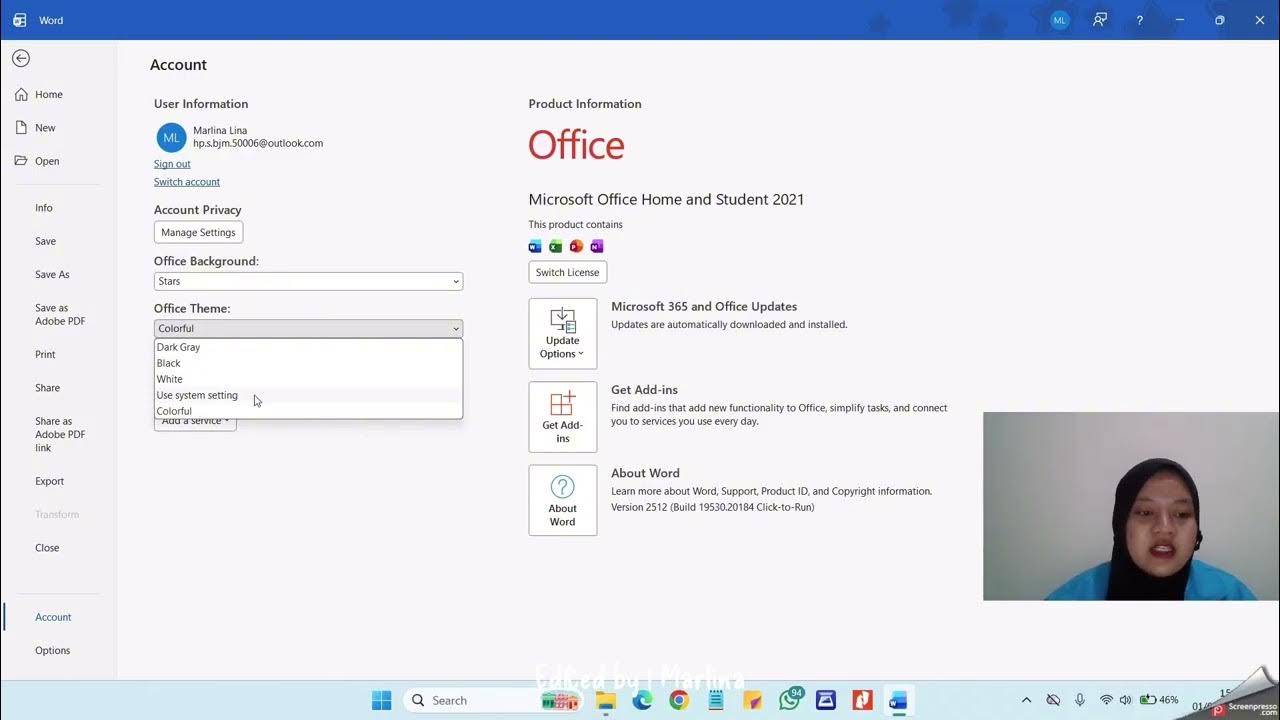
Langkah pertama yang paling mudah adalah melalui menu Account di dalam Word. Cara ini berlaku untuk Word 2010, 2013, 2016, dan versi terbaru.
Klik menu File yang terletak di pojok kiri atas layar. Setelah itu, pilih Account atau Office Account dari daftar yang muncul.
Di bagian kanan layar, cari dropdown bertuliskan Office Theme. Di sinilah Anda bisa memilih tema yang diinginkan.
Pilih opsi White untuk tampilan cerah atau Colorful untuk nuansa klasik dengan aksen biru. Jika ingin tampilan gelap, pilih Dark Gray atau Black.
Setelah memilih, perubahan akan langsung terlihat. Anda tidak perlu menutup dan membuka ulang aplikasi.
2. Mengubah Tema Melalui Word Options
Jika menu Account tidak muncul atau pengaturan tidak tersimpan, gunakan Word Options sebagai alternatif. Cara ini lebih dalam dan sering kali lebih stabil.
Klik File lalu pilih Options. Pada jendela yang terbuka, pastikan tab General terpilih di sebelah kiri.
Gulir ke bawah hingga menemukan bagian Personalize your copy of Microsoft Office. Di sini ada dropdown Office Theme yang sama seperti sebelumnya.
Pilih tema yang Anda sukai lalu klik OK. Perubahan akan diterapkan secara global untuk semua aplikasi Office.
Metode ini sangat berguna jika Anda mengalami masalah dengan pengaturan tema sebelumnya. Cobalah jika cara pertama tidak berhasil.
3. Cara Mengubah Tema MS Word Jadi Dark
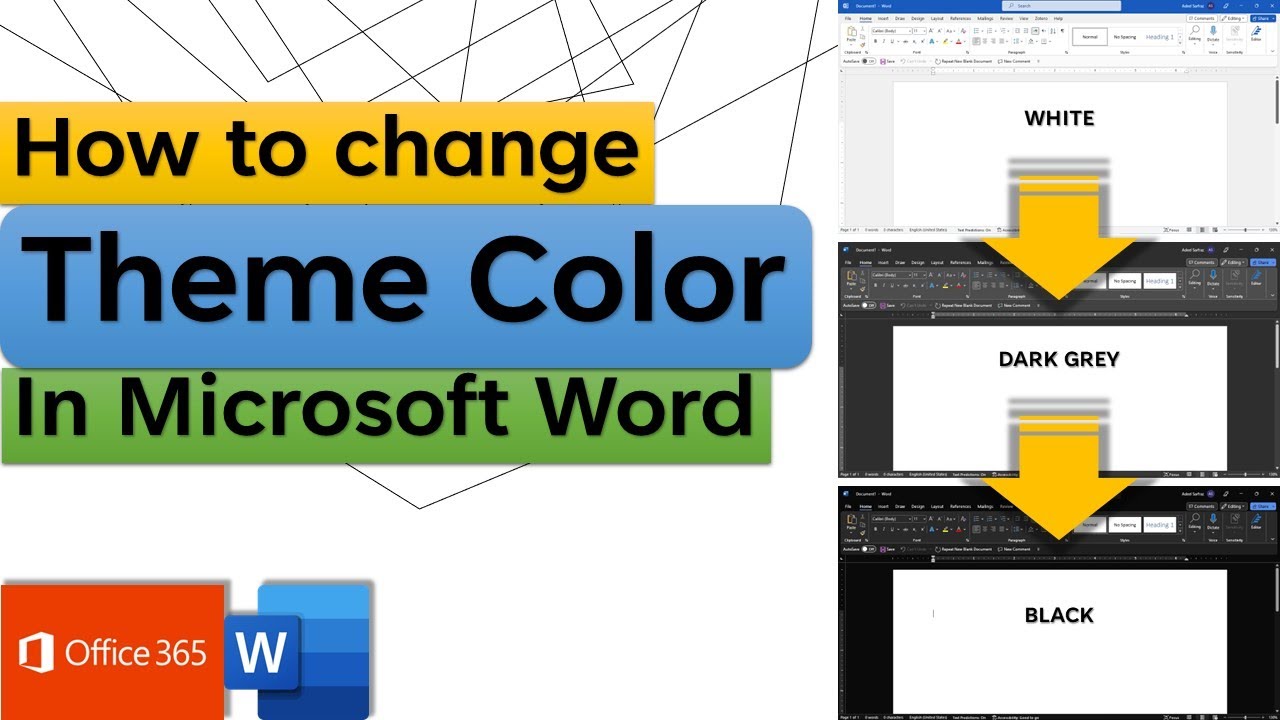
Banyak pengguna yang ingin mengubah tema MS Word jadi dark untuk mengurangi silau saat bekerja di malam hari. Tema gelap memang populer karena lebih nyaman di mata.
Untuk mengaktifkan dark mode, pilih opsi Black atau Dark Gray pada dropdown Office Theme. Kedua opsi ini memberikan latar belakang gelap pada ribbon dan menu.
Namun, perlu diingat bahwa dark mode tidak selalu mengubah warna halaman dokumen. Halaman bisa tetap putih meskipun tema sudah gelap.
Jika Anda ingin halaman dokumen juga menjadi gelap, gunakan fitur Switch Modes yang tersedia di tab View. Fitur ini khusus untuk Microsoft 365 dan Word 2021 ke atas.
Bagi pengguna Word 2010, dark mode mungkin tidak tersedia secara langsung. Anda bisa mencoba mengubah warna jendela sistem Windows sebagai alternatif.
4. Mengganti Tema Dokumen dengan Fitur Themes di Tab Design
Selain mengubah tema antarmuka, Anda juga bisa mengganti tema dokumen itu sendiri. Fitur ini memengaruhi skema warna, font, dan efek yang digunakan dalam dokumen.
Buka tab Design di bagian atas ribbon. Di grup Themes, klik ikon Themes untuk melihat berbagai pilihan yang tersedia.
Setiap tema memberikan tampilan yang berbeda pada heading, paragraf, dan elemen lainnya. Anda bisa melihat pratinjau langsung saat mengarahkan kursor ke salah satu tema.
Pilih tema yang paling sesuai dengan kebutuhan dokumen Anda. Perubahan akan diterapkan ke seluruh isi dokumen secara instan.
Fitur ini sangat berguna untuk membuat laporan, proposal, atau presentasi yang lebih profesional. Anda tidak perlu mengatur warna dan font satu per satu.
5. Menyimpan dan Menggunakan Tema Kustom
Jika Anda sering menggunakan kombinasi warna dan font tertentu, simpan sebagai tema kustom. Ini akan mempercepat pekerjaan Anda di masa depan.
Setelah mengatur warna, font, dan efek sesuai keinginan, kembali ke tab Design. Klik Themes lalu pilih Save Current Theme di bagian bawah menu.
Beri nama tema kustom Anda dan simpan di folder default. Tema ini akan muncul di daftar tema kustom setiap kali Anda membuka menu Themes.
Anda juga bisa membagikan tema kustom ke rekan kerja dengan menyalin file tema yang berekstensi .thmx. Caranya mudah dan praktis.
Dengan tema kustom, identitas visual perusahaan atau proyek bisa dijaga konsistensinya. Ini adalah trik yang jarang diketahui banyak pengguna Word.
6. Mengatasi Masalah Tema yang Tidak Berubah
Kadang-kadang tema yang sudah dipilih tidak berubah atau tampak aneh. Ini bisa disebabkan oleh pengaturan sistem atau aksesibilitas Windows.
Pertama, periksa apakah Windows High Contrast Mode aktif. Fitur ini bisa mengabaikan pengaturan tema Office dan memaksa tampilan tertentu.
Tekan Windows Key + U untuk membuka pengaturan Aksesibilitas. Pastikan Contrast Themes diatur ke None.
Selain itu, periksa juga pengaturan Color Filters di Windows. Filter warna yang aktif bisa membuat tampilan Word terlihat berbeda dari yang diharapkan.
Jika semua sudah benar tetapi tema masih tidak berubah, coba restart aplikasi Word atau komputer Anda. Terkadang perubahan baru diterapkan setelah restart.
7. Tips Memilih Tema yang Tepat untuk Produktivitas
Memilih tema bukan hanya soal estetika, tetapi juga kenyamanan dan produktivitas. Tema yang terlalu terang bisa membuat mata cepat lelah, terutama jika Anda bekerja berjam-jam.
Tema gelap atau dark mode sangat direkomendasikan untuk bekerja di ruangan minim cahaya. Sebaliknya, tema cerah lebih cocok untuk ruangan terang atau saat mencetak dokumen.
Jika Anda sering beralih antara mengetik dan membaca, pilih tema dengan kontras yang nyaman. Jangan ragu untuk bereksperimen dengan beberapa tema sebelum menentukan pilihan.
Ingatlah bahwa Anda bisa mengubah tema kapan saja sesuai kebutuhan. Tidak ada aturan baku yang mengharuskan Anda menggunakan satu tema selamanya.
Dengan memahami cara mengganti theme word, Anda bisa menciptakan lingkungan kerja yang lebih menyenangkan. Produktivitas pun bisa meningkat secara signifikan.
Kesimpulan
Mengubah tema di Microsoft Word adalah langkah sederhana yang berdampak besar pada kenyamanan bekerja. Anda bisa memilih antara tema cerah, gelap, atau bahkan membuat tema kustom sendiri.
Ikuti langkah-langkah di atas sesuai dengan versi Word yang Anda gunakan. Jangan lupa untuk menyimpan tema favorit agar bisa digunakan kembali di kemudian hari.
Dengan tampilan yang sesuai selera, mengetik dokumen pun terasa lebih ringan dan menyenangkan. Selamat mencoba dan semoga artikel ini bermanfaat.