

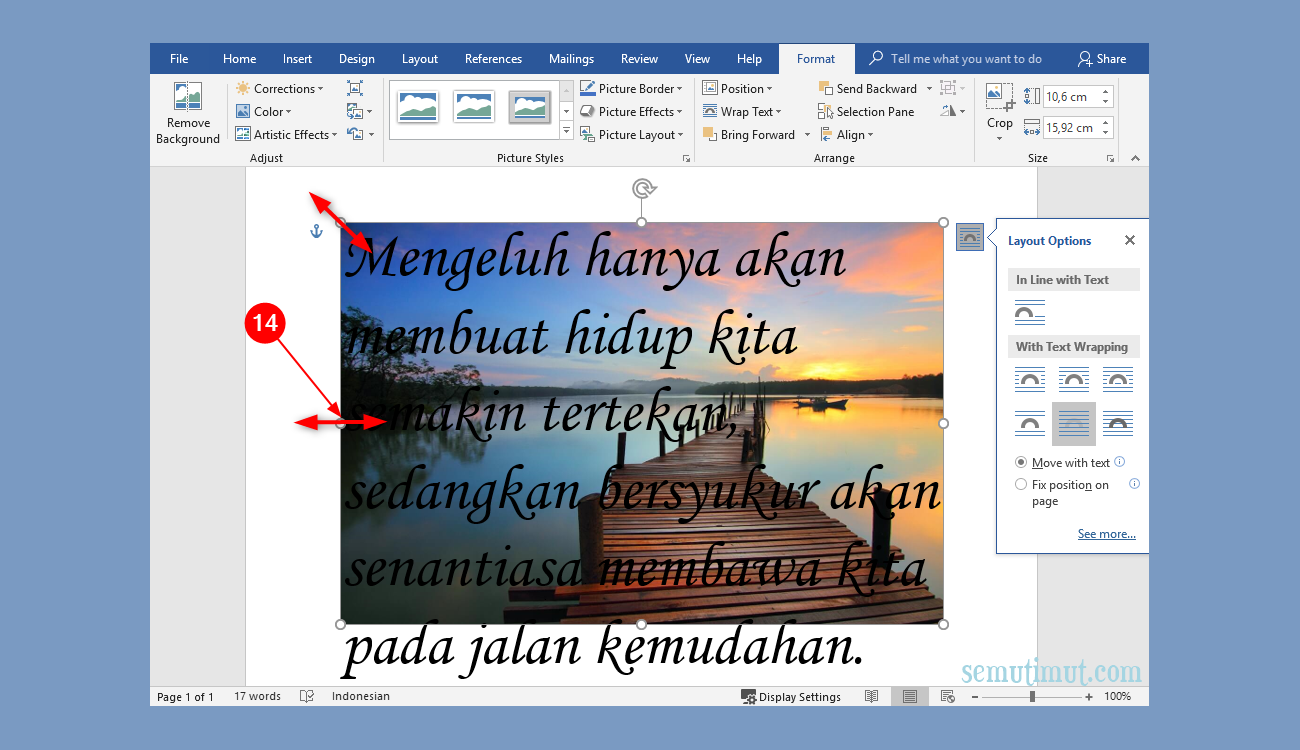
Ternyata Semudah Ini Cara Mengubah Teks Menjadi Gambar di Word yang Jarang Diketahui Banyak Orang
Microsoft Word tidak hanya berfungsi untuk mengetik dokumen, tetapi juga bisa digunakan untuk mengubah teks menjadi gambar. Fitur ini sangat berguna saat kamu ingin membuat logo sederhana atau menyimpan kutipan sebagai file gambar.
Ada beberapa metode yang bisa kamu gunakan, mulai dari memanfaatkan fitur Screenshot hingga menyimpan dokumen dalam format gambar. Semua cara tersebut mudah diikuti bahkan oleh pemula sekalipun.
Menggunakan Fitur Screenshot Bawaan Word
Cara pertama untuk mengubah teks menjadi gambar di Word adalah dengan memanfaatkan fitur screenshot yang sudah tersedia di aplikasi tersebut. Fitur ini memungkinkan kamu menangkap area tertentu pada layar tanpa perlu aplikasi tambahan.
Langkahnya sangat sederhana, kamu hanya perlu mengetik teks yang diinginkan, lalu memilih menu Insert dan klik Screenshot. Setelah itu, pilih opsi Screen Clipping dan seret kursor untuk memilih area yang ingin dijadikan gambar.
Langkah-Langkah Menggunakan Screen Clipping
Pertama, buka dokumen Word yang berisi teks yang ingin kamu ubah menjadi gambar. Pastikan teks tersebut sudah diatur sedemikian rupa, misalnya dengan warna atau ukuran font yang menarik.
Kedua, klik tab Insert di bagian atas jendela Word, lalu cari grup Illustrations dan pilih Screenshot. Kamu akan melihat opsi Screen Clipping yang bisa langsung kamu klik.
Setelah memilih Screen Clipping, layar akan berubah menjadi buram dan kursor akan berubah menjadi tanda plus. Seret kursor untuk memilih area teks yang ingin diambil gambarnya, lalu lepaskan untuk menyimpan hasil tangkapan layar tersebut.
Menyimpan Dokumen Word sebagai File Gambar
Metode lain yang bisa kamu gunakan adalah dengan menyimpan seluruh dokumen Word sebagai file gambar, seperti PNG atau JPG. Cara ini berbeda dengan screenshot karena akan menghasilkan gambar utuh dari halaman dokumen.
Untuk melakukannya, klik File lalu pilih Save As dan tentukan lokasi penyimpanan. Pada bagian Save as type, pilih format gambar seperti PNG atau JPG, lalu klik Save.
Dengan cara ini, seluruh halaman dokumen akan berubah menjadi satu file gambar yang bisa kamu gunakan untuk keperluan lain. Namun, perlu diingat bahwa hasilnya akan berupa satu gambar utuh, bukan per bagian teks.
Keunggulan Menyimpan sebagai PNG
Format PNG memiliki kualitas gambar yang lebih baik dibandingkan JPG karena tidak mengalami kompresi berlebihan. Ini sangat cocok jika kamu ingin menggunakan gambar tersebut untuk keperluan desain atau publikasi online.
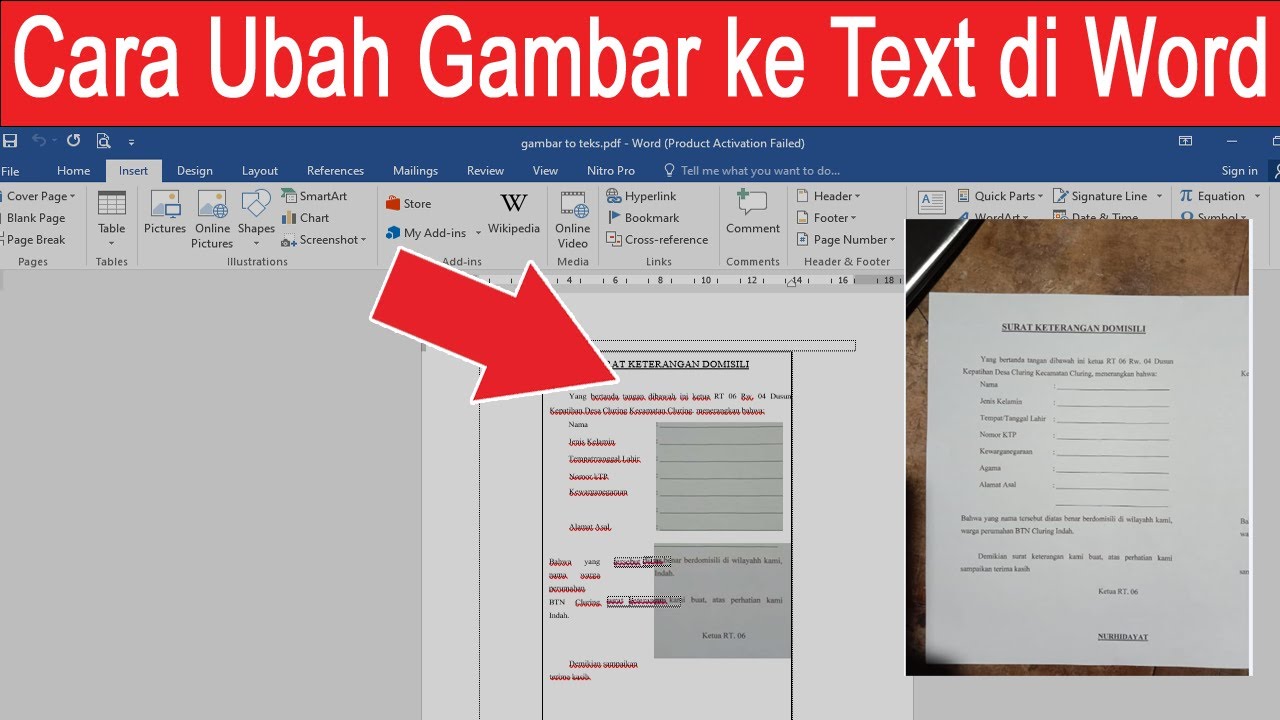
Selain itu, PNG juga mendukung transparansi, sehingga jika kamu ingin cara membuat gambar transparan di Word, kamu bisa mengatur latar belakang dokumen menjadi transparan terlebih dahulu sebelum menyimpannya.
Menggunakan Aplikasi Pihak Ketiga
Jika kamu merasa fitur bawaan Word kurang fleksibel, kamu bisa menggunakan aplikasi pihak ketiga untuk mengubah teks menjadi gambar. Salah satu cara yang umum adalah dengan menyalin teks ke aplikasi desain seperti Paint atau Canva.
Caranya, kamu bisa menekan tombol PrtScn pada keyboard untuk menangkap layar, lalu paste ke aplikasi Paint dan potong bagian yang diinginkan. Setelah itu, simpan dalam format gambar sesuai kebutuhan.
Metode ini juga berguna jika kamu ingin mengubah gambar ke Word kembali, karena kamu bisa menggunakan aplikasi OCR untuk mengekstrak teks dari gambar tersebut. Dengan begitu, alur kerjamu menjadi lebih fleksibel.
Tips Mengambil Teks dari Gambar ke Word
Jika kamu memiliki gambar yang berisi teks dan ingin mengubahnya menjadi teks Word, kamu bisa menggunakan fitur OCR yang tersedia di Microsoft Word. Fitur ini bisa diakses melalui menu Insert lalu pilih Pictures dan unggah gambar yang ingin diekstrak.
Setelah gambar dimasukkan, Word akan mendeteksi teks di dalamnya dan kamu bisa menyalinnya secara langsung. Fitur ini sangat membantu untuk cara mengambil teks dari gambar ke word tanpa perlu mengetik ulang.
Mengubah Teks Menjadi Gambar dengan Format WordArt
Selain metode di atas, kamu juga bisa menggunakan WordArt untuk membuat teks yang lebih artistik dan mengubahnya menjadi gambar. WordArt adalah fitur yang memungkinkan kamu membuat teks dengan efek khusus seperti bayangan, gradasi, atau 3D.
Langkahnya, klik tab Insert lalu pilih WordArt dan pilih gaya yang kamu suka. Ketik teks yang diinginkan, lalu atur ukuran dan posisinya sesuai kebutuhan.
Setelah itu, kamu bisa menggunakan salah satu metode sebelumnya, seperti screenshot atau menyimpan dokumen sebagai gambar, untuk mengubah teks WordArt tersebut menjadi file gambar. Ini adalah cara yang bagus untuk membuat gambar menjadi lebih menarik di template job atau dokumen lainnya.
Kesimpulan
Mengubah teks menjadi gambar di Word sebenarnya sangat mudah dan bisa dilakukan dengan beberapa cara. Kamu bisa memilih metode screenshot, menyimpan dokumen sebagai PNG, atau menggunakan aplikasi pihak ketiga sesuai kebutuhanmu.
Setiap metode memiliki kelebihan masing-masing, jadi kamu bisa menyesuaikan dengan tujuan penggunaan gambar tersebut. Dengan memahami cara-cara di atas, pekerjaanmu akan semakin cepat dan efisien.