

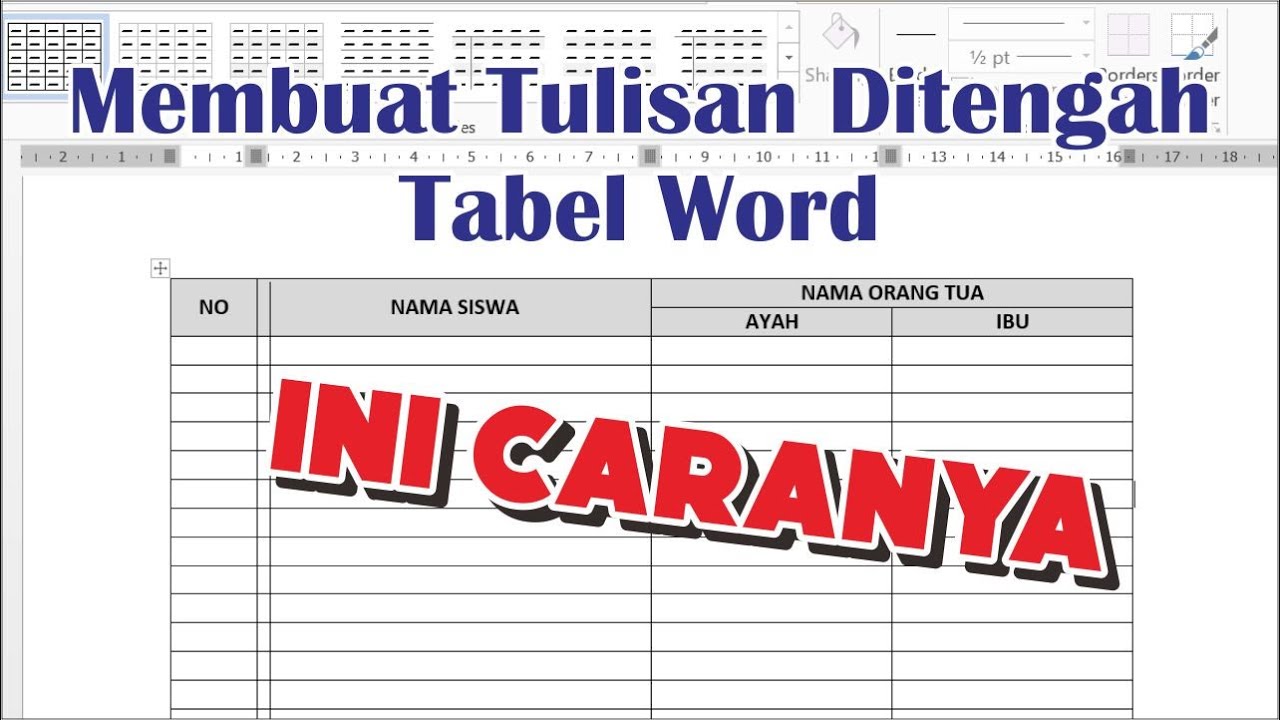
3 Rahasia Cara Mengubah Teks Menjadi Tabel pada Word 2010 yang Jarang Diketahui
Microsoft Word 2010 menawarkan fitur praktis untuk mengubah teks biasa menjadi tabel secara instan. Fitur ini sangat berguna ketika Anda memiliki data yang dipisahkan oleh koma, tab, atau spasi.
Dengan menguasai teknik ini, Anda tidak perlu lagi membuat tabel secara manual dari awal. Artikel ini akan memandu Anda langkah demi langkah untuk melakukan konversi teks ke tabel di Word 2010.
Persiapan Teks Sebelum Konversi
Langkah pertama adalah memastikan teks Anda sudah terstruktur dengan rapi. Gunakan tanda pemisah seperti koma, tab, atau titik koma untuk memisahkan setiap kolom.
Setiap baris teks akan menjadi satu baris dalam tabel nantinya. Pastikan tidak ada spasi berlebih yang dapat mengacaukan hasil konversi.
Memilih Tanda Pemisah yang Tepat
Tanda pemisah yang paling umum digunakan adalah tab dan koma. Pilihlah satu jenis pemisah secara konsisten di seluruh teks Anda.
Jika data Anda mengandung koma di dalamnya, sebaiknya gunakan tab sebagai pemisah. Hal ini akan mencegah kesalahan saat proses konversi berlangsung.
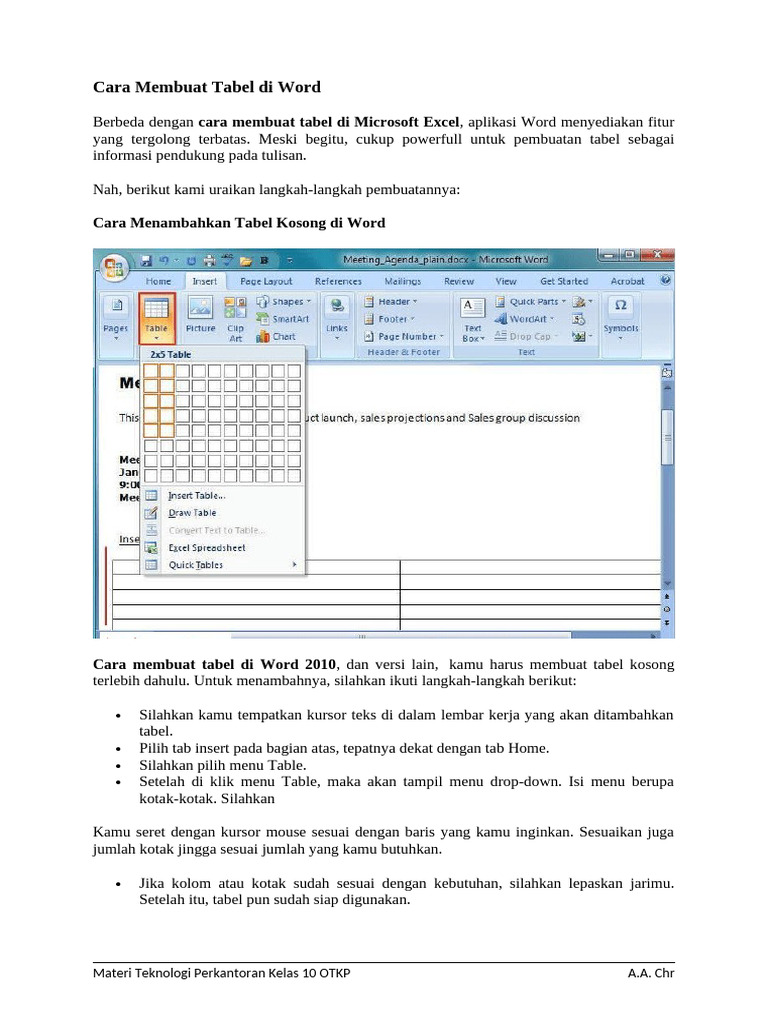
Langkah-Langkah Cara Membuat Tabel di Word dari Teks
Setelah teks siap, blok seluruh teks yang ingin diubah menjadi tabel. Pastikan Anda menyorot semua baris dan kolom yang diperlukan.
Kemudian, buka tab Insert di menu ribbon Word 2010. Di dalam grup Tables, klik ikon Table dan pilih opsi Convert Text to Table.
Mengatur Jumlah Kolom dan Baris
Sebuah jendela dialog akan muncul menampilkan pengaturan tabel. Word secara otomatis akan mendeteksi jumlah kolom berdasarkan tanda pemisah yang ada.
Anda dapat memeriksa dan mengubah jumlah kolom jika diperlukan. Pastikan opsi pemisah sudah sesuai dengan tanda yang Anda gunakan di teks.
Tips Cara Ngedit Tabel Word Setelah Konversi
Setelah tabel terbentuk, Anda bisa langsung melakukan penyesuaian. Gunakan tab Table Tools yang muncul secara otomatis untuk mengedit tampilan tabel.
Anda dapat mengubah lebar kolom, menambahkan border, atau menerapkan gaya tabel bawaan. Fitur ini memudahkan cara ngedit tabel word agar lebih rapi dan profesional.
Menyesuaikan Teks di Dalam Sel
Untuk membuat tampilan lebih baik, Anda bisa mengatur perataan teks di dalam sel. Pilih sel yang diinginkan, lalu gunakan tombol alignment di tab Layout.
Fungsi buat rata tengah pada tabel word sangat berguna untuk judul atau data numerik. Cukup klik ikon Align Center pada grup Alignment.
Mengatasi Masalah Umum Saat Konversi
Terkadang hasil konversi tidak sesuai harapan karena pemisah yang salah. Jika tabel terlihat berantakan, ulangi proses dengan memeriksa kembali tanda pemisah di teks Anda.
Anda juga bisa menggunakan fitur Undo (Ctrl+Z) untuk kembali ke teks awal. Kemudian perbaiki struktur teks sebelum melakukan konversi ulang.
Cara Menghapus Teks Pada Tabel yang Tidak Diperlukan
Jika ada teks yang tidak perlu dalam tabel, Anda bisa menghapusnya dengan mudah. Klik kanan pada sel yang ingin dikosongkan, lalu pilih Delete Cells.
Pastikan untuk memilih opsi yang tepat agar struktur tabel tidak rusak. Anda juga bisa menggunakan tombol Delete di keyboard setelah memilih teks di dalam sel.
Kesimpulan
Mengubah teks menjadi tabel di Word 2010 adalah proses yang sederhana namun sangat bermanfaat. Dengan mengikuti langkah-langkah di atas, Anda dapat menghemat waktu dan tenaga dalam menyusun data.
Fitur ini sangat direkomendasikan bagi siapa saja yang sering bekerja dengan data terstruktur. Praktikkan langsung agar Anda semakin mahir dalam mengoperasikan Microsoft Word.