

5 Cara Mengubah Teks Dokumen Hasil Edit Word yang Tebal, Ternyata Semudah Ini!
Anda sering mendapati teks dokumen hasil edit Word terlihat berantakan atau berformat tidak sesuai? Masalah seperti tulisan tiba-tiba tebal, renggang, atau tidak rapi memang kerap terjadi saat memproses dokumen. Berikut ini lima cara praktis mengubah teks dokumen hasil edit Word agar kembali rapi dan profesional.
Langkah-Langkah Mengubah Teks Dokumen Hasil Edit Word
-
Gunakan fitur Clear Formatting untuk menghapus format berlebih. Fitur ini berada di tab Home pada kelompok Font. Dengan satu klik, semua format seperti tebal, miring, atau spasi abnormal akan hilang dan teks kembali ke pengaturan default.
Cara merapikan tulisan di word yang renggang juga bisa dimulai dengan langkah ini. Setelah format dibersihkan, Anda dapat menambahkan format baru yang sesuai.
-
Atur spasi huruf dan paragraf secara manual. Buka menu Font lalu pilih Advanced untuk mengatur spasi antar karakter. Cara merapikan tulisan di word yang renggang dapat diperbaiki dengan mengubah nilai spacing menjadi Condensed atau Normal.
Selain itu, periksa juga pengaturan paragraf di tab Layout. Pastikan tidak ada spasi berlebih sebelum atau sesudah paragraf. Ini akan membuat dokumen terlihat lebih rapi dan mudah dibaca.
-
Gunakan Paste Special saat menyalin teks dari sumber lain. Pilih opsi Keep Text Only agar format asli tidak terbawa. Cara menyisipkan di word dengan paste khusus ini mencegah munculnya format tersembunyi seperti hyperlink atau font berbeda.
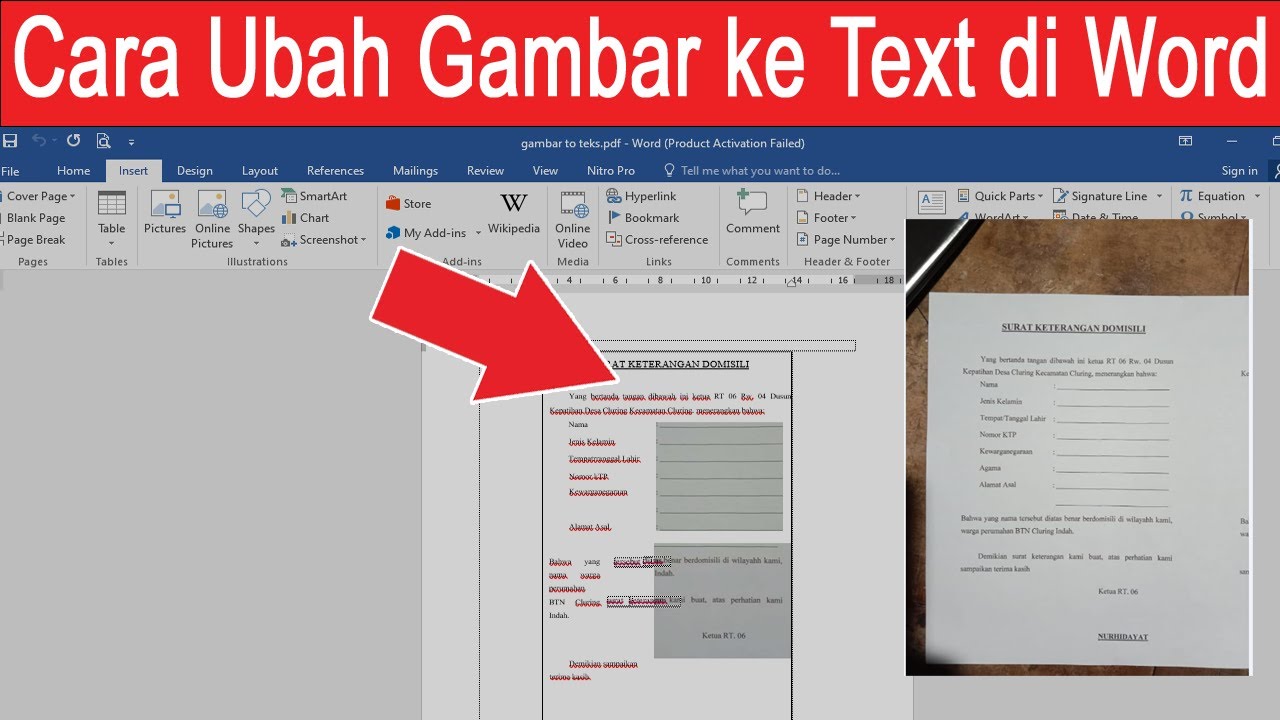
Teknik ini sangat berguna saat Anda mengimpor teks dari PDF. Cara edit pdf ke word bisa dilakukan dengan copy-paste, namun pastikan menggunakan Paste Special agar hasilnya bersih.
Cara Mengganti Kata Di Word Dalchaebi -
Simpan dokumen dalam format kompatibel seperti Word 97-2003 Document (.doc). Langkah ini membantu mengubah teks dokumen hasil edit word yang bermasalah karena perbedaan versi. File .doc lebih diterima di berbagai versi Word sehingga format tidak berubah.
Cara menggabungkan file word yang berasal dari versi berbeda juga akan lebih lancar jika disimpan dalam format .doc. Pastikan Anda memeriksa kompatibilitas melalui menu File lalu Check Compatibility.
-
Periksa dan hapus karakter tersembunyi seperti spasi ekstra atau tanda paragraf. Aktifkan Show/Hide Paragraph Marks (ikon pilcrow) untuk melihatnya. Setelah itu, hapus kode yang tidak diperlukan agar teks kembali normal.
Tips ini juga membantu mengatasi tulisan yang tampak tebal karena karakter non-printing. Cara mencoret tulisan di word atau masalah format lain sering disebabkan oleh karakter tersembunyi yang tidak terlihat.
Kesimpulan
Mengubah teks dokumen hasil edit word tidak perlu rumit jika Anda tahu langkah yang tepat. Dengan membersihkan format, mengatur spasi, menggunakan paste khusus, menyimpan dalam format kompatibel, dan memeriksa karakter tersembunyi, dokumen Anda akan rapi.
Terapkan kelima cara ini secara rutin saat bekerja dengan Word. Hasilnya, teks Anda akan konsisten dan profesional tanpa perlu mengulang edit berkali-kali.