

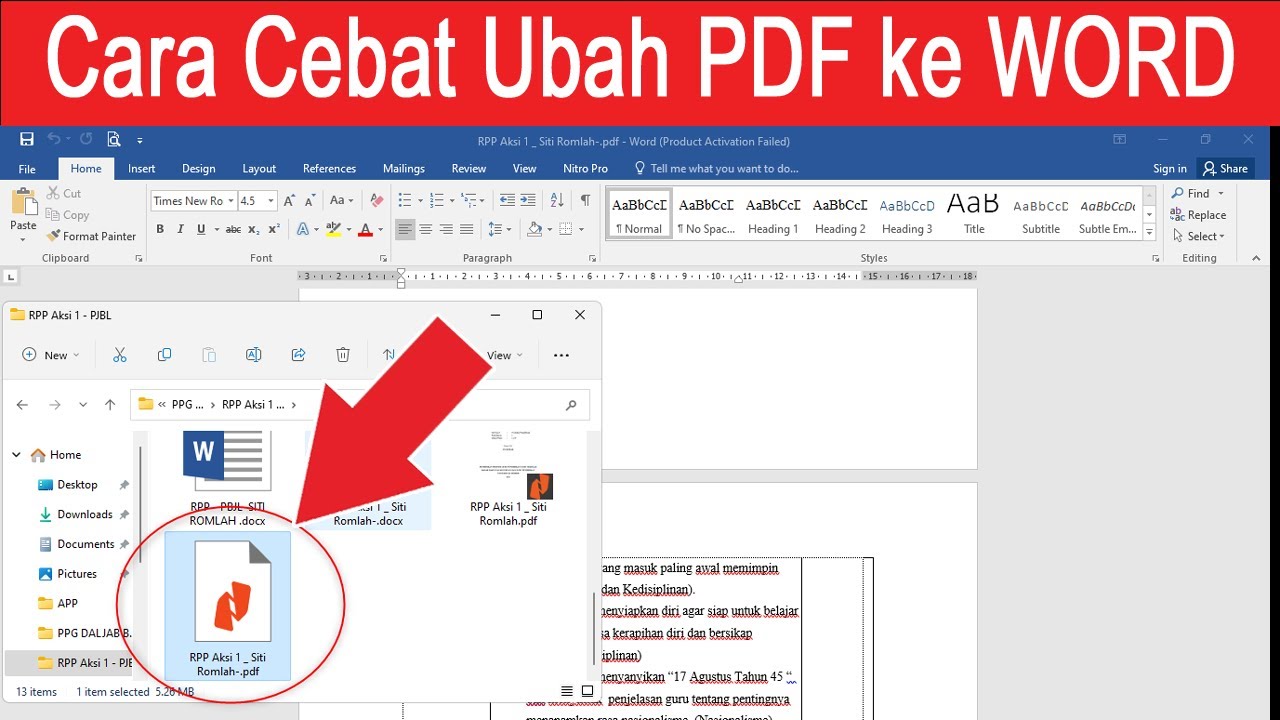
7 Langkah Praktis Cara Mengubah Teks Dari PDF ke Dalam Word yang Terbukti Efektif
Mengonversi teks dari file PDF ke dokumen Word menjadi kebutuhan umum bagi banyak profesional. Artikel ini menjelaskan cara mengubah teks PDF ke dalam Word secara efisien pada tahun 2026.
Langkah-langkah Mengubah Teks PDF ke Word
-
Gunakan perangkat lunak konversi yang mendukung OCR jika PDF berisi gambar teks. Pastikan program tersebut kompatibel dengan sistem operasi Anda. Contoh program populer termasuk Adobe Acrobat Pro dan aplikasi open‑source seperti LibreOffice.
-
Buka file PDF di aplikasi konversi dan pilih opsi ‘Export’ atau ‘Save As’. Pilih format Microsoft Word (.docx) sebagai hasil akhir.
-
Jika PDF mengandung tabel atau gambar, aktifkan opsi ‘Preserve Layout’. Fitur ini membantu mempertahankan struktur asli saat teks dipindahkan ke Word.
-
Jalankan proses konversi dan tunggu hingga selesai. Waktu proses tergantung pada ukuran file dan kompleksitas konten.
-
Buka file Word yang dihasilkan dan periksa akurasi teks. Periksa adanya karakter yang tidak terbaca atau format yang hilang.
-
Lakukan penyuntingan manual untuk memperbaiki kesalahan yang muncul. Gunakan fitur ‘Find and Replace’ untuk mempercepat koreksi berulang.
-
Simpan dokumen akhir dengan nama baru untuk menghindari menimpa file asli. Simpan dalam format .docx agar kompatibel dengan perangkat lunak lain.
Mengubah File PDF ke Word Gratis Panduan Lengkap Tanpa Repot
Tips Memilih Alat Konversi yang Tepat
Pertimbangkan kecepatan, akurasi, dan kemampuan OCR saat memilih aplikasi konversi. Alat berbasis cloud biasanya menawarkan pembaruan otomatis dan dukungan lintas platform.
Pastikan penyedia layanan menjaga privasi data, terutama bila dokumen mengandung informasi sensitif. Pilih aplikasi yang menyediakan enkripsi selama proses unggah dan unduh.
Mengatasi Masalah Umum pada konversi PDF
Jika teks tidak terbaca setelah konversi, periksa apakah PDF asli berupa gambar dan aktifkan OCR pada langkah pertama. Kadang-kadang, font khusus perlu diinstal secara manual di sistem.
Masalah pada tabel biasanya muncul karena perbedaan struktur sel. Gunakan opsi ‘Reflow Table’ atau sesuaikan tabel secara manual di Word setelah konversi.
Optimasi Dokumen Word Setelah Konversi
Manfaatkan style bawaan Word untuk memberikan konsistensi pada heading, paragraf, dan daftar. Ini memudahkan navigasi dan pembuatan daftar isi otomatis.
Tambahkan heading berhierarki untuk memudahkan pembaca dan meningkatkan SEO pada dokumen yang dipublikasikan secara online. Sesuaikan margin dan spasi agar tampilan akhir profesional.
Kesimpulan
Mengubah teks PDF ke Word dapat dilakukan dengan langkah sistematis, mulai dari pemilihan alat hingga pemeriksaan akhir. Memahami potensi masalah dan cara mengatasinya meningkatkan efisiensi kerja.
Dengan mengikuti panduan ini, Anda dapat menghasilkan dokumen Word yang akurat, terformat rapi, dan siap untuk diedit atau dibagikan.