

7 Cara Mengubah Teks PDF Menjadi Word yang Jarang Diketahui, Wajib Tahu Sebelum Ujian Informatika Kelas 7
Mengubah file PDF menjadi dokumen Word sering kali dibutuhkan saat Anda ingin mengedit teks atau menyalin isi dokumen. Meskipun PDF dirancang untuk tampilan yang konsisten, proses konversi ke Word memungkinkan Anda mengubah teks PDF menjadi word agar lebih fleksibel dalam pengeditan.
Metode konversi pdf ke word Secara Online
Metode pertama yang paling praktis adalah menggunakan layanan konversi daring yang tersedia gratis di internet. Anda cukup mengunggah file PDF, memilih format output Word, dan mengunduh hasilnya dalam hitungan detik.
Beberapa situs populer seperti Smallpdf, ILovePDF, dan Adobe Acrobat Online menyediakan fitur ubah pdf ke word tanpa perlu menginstal perangkat lunak tambahan. Pastikan koneksi internet Anda stabil agar proses unggah dan unduh berjalan lancar.
Langkah Menggunakan Layanan Online
- Buka situs konversi PDF ke Word pilihan Anda.
- Unggah file PDF yang ingin dikonversi dengan menyeret atau memilih dari perangkat.
- Tunggu proses konversi selesai, lalu unduh file Word yang telah dihasilkan.
Kelebihan metode ini adalah kemudahan akses dari berbagai perangkat seperti laptop, tablet, atau smartphone. Namun, Anda perlu berhati-hati dengan privasi data karena file diunggah ke server pihak ketiga.
Menggunakan Perangkat Lunak Desktop untuk Konversi
Bagi Anda yang sering bekerja dengan dokumen sensitif, menggunakan perangkat lunak desktop seperti Microsoft Word atau Adobe Acrobat Pro adalah pilihan yang lebih aman. Microsoft Word versi terbaru sudah memiliki fitur bawaan untuk membuka file PDF dan mengonversinya secara langsung.
Anda juga bisa menggunakan aplikasi khusus seperti Wondershare PDFelement atau Nitro Pro yang menawarkan kontrol lebih besar terhadap hasil konversi. Cara mengubah file PDF ke word melalui aplikasi ini biasanya menghasilkan tata letak yang lebih akurat dibandingkan layanan online.
Langkah Menggunakan Microsoft Word
- Buka Microsoft Word dan pilih menu Open untuk memilih file PDF.
- Word akan menampilkan pemberitahuan bahwa file akan dikonversi ke format yang dapat diedit.
- Klik OK, lalu simpan dokumen dalam format .docx setelah proses selesai.
Metode ini sangat berguna jika Anda sudah memiliki Microsoft Office terinstal di komputer. Pastikan versi Word Anda cukup baru agar fitur konversi berjalan optimal.
Menggunakan Google Docs untuk Konversi Gratis
Google Docs menawarkan cara mengubah pdf ke word tanpa biaya dan tanpa menginstal aplikasi tambahan. Anda hanya perlu akun Google dan koneksi internet untuk memanfaatkan layanan ini.
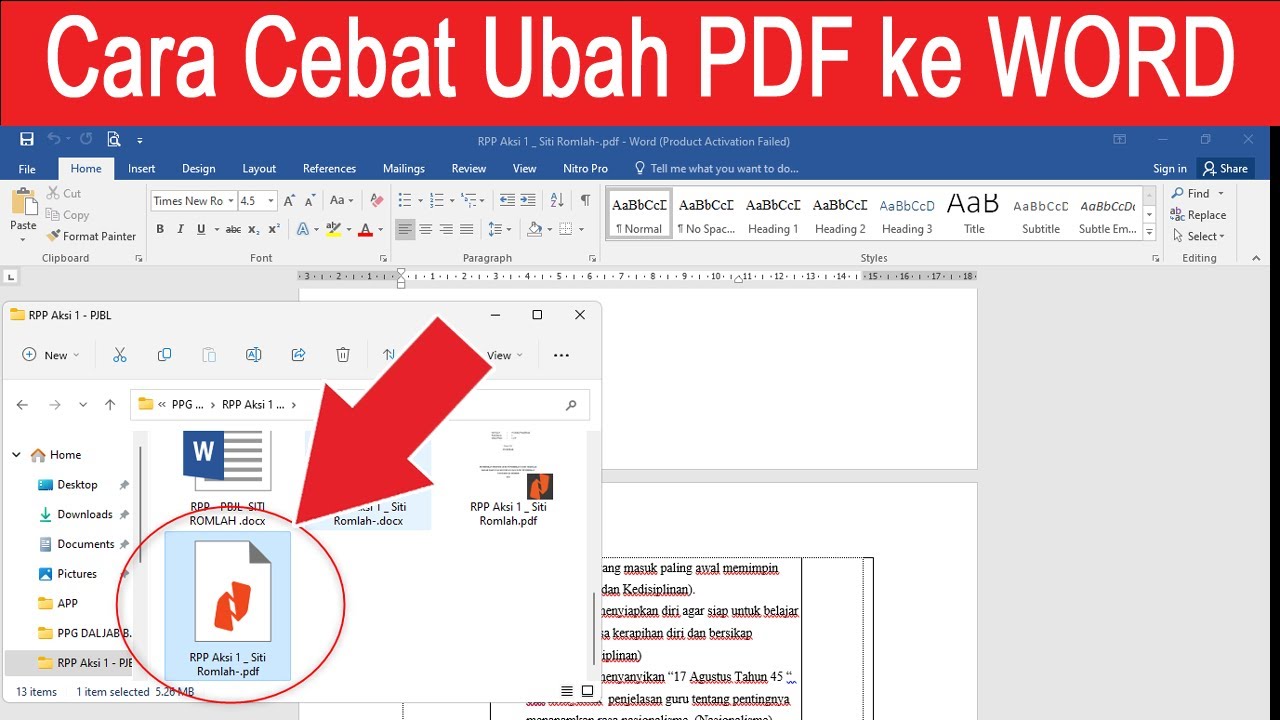
Caranya cukup unggah file PDF ke Google Drive, buka dengan Google Docs, lalu unduh sebagai dokumen Word. Metode ini juga memungkinkan Anda mengedit teks secara langsung sebelum mengunduh hasilnya.
Langkah Menggunakan Google Docs
- Unggah file PDF ke Google Drive melalui browser atau aplikasi.
- Klik kanan file tersebut, pilih Open with, lalu pilih Google Docs.
- Setelah dokumen terbuka, klik File, pilih Download, lalu pilih Microsoft Word (.docx).
Hasil konversi dari Google Docs terkadang memiliki perbedaan format yang kecil, seperti posisi gambar atau tabel. Namun, untuk dokumen teks sederhana, metode ini sangat efektif dan efisien.
Tips Mengatasi Masalah Saat Konversi PDF ke Word
Kadang kala, hasil konversi tidak sempurna, seperti teks yang berantakan atau gambar yang tidak sesuai. Salah satu solusinya adalah dengan menggunakan fitur OCR (Optical Character Recognition) pada perangkat lunak profesional.
OCR membantu mengubah PDF yang berisi hasil pindai atau gambar teks menjadi teks yang dapat diedit. Jika Anda sering menghadapi file PDF seperti ini, pertimbangkan untuk menggunakan alat yang mendukung fitur tersebut.
Selain itu, pastikan file PDF tidak terkunci atau dilindungi kata sandi sebelum melakukan konversi. Anda juga bisa memeriksa pengaturan bahasa pada alat konversi agar hasil teks lebih akurat.
Kesimpulan
Mengubah PDF ke Word dapat dilakukan melalui berbagai metode, mulai dari layanan online, perangkat lunak desktop, hingga Google Docs. Setiap cara memiliki kelebihan dan kekurangan, jadi pilihlah yang paling sesuai dengan kebutuhan dan tingkat keamanan data Anda.
Dengan mengikuti panduan di atas, Anda kini dapat mengubah teks PDF menjadi word dengan mudah dan cepat. Jangan lupa untuk selalu memeriksa hasil konversi agar sesuai dengan dokumen asli sebelum digunakan lebih lanjut.