

Ternyata Semudah Ini Cara Mengubah Text dari Google ke Word, 5 Langkah Terbukti Tanpa Ribet
Mengubah dokumen dari Google Docs ke Microsoft Word adalah keterampilan penting bagi para profesional yang bekerja lintas platform. Meskipun Google Docs menawarkan kemudahan berbasis cloud, format .docx tetap menjadi standar industri untuk dokumen hukum, akademik, dan pengeditan offline. Artikel ini akan memandu Anda melalui berbagai metode yang bisa digunakan, mulai dari cara paling sederhana hingga teknik pengelolaan banyak file sekaligus.
Metode Termudah: Ekspor Langsung dari Google Docs
Cara paling langsung untuk mengubah text dari Google ke Word adalah dengan membuka dokumen yang ingin dikonversi. Setelah itu, navigasikan ke menu File, pilih opsi Download, lalu klik microsoft word (.docx).
Proses ini akan memproses dokumen secara instan dan menyimpannya ke folder unduhan default di perangkat Anda. Pastikan Anda telah menyimpan semua perubahan terakhir sebelum mengekspor agar hasilnya sesuai dengan yang diharapkan.
Langkah-Langkah Ekspor Satu Dokumen
- Buka dokumen yang ditargetkan melalui browser web.
- Klik menu File di pojok kiri atas layar.
- Pilih opsi Download, lalu pilih Microsoft Word (.docx).
- Tunggu proses konversi selesai, lalu simpan file di lokasi yang diinginkan.
Cara Mengubah Banyak File Sekaligus via Google Drive
Jika Anda perlu mengonversi puluhan dokumen sekaligus, membuka satu per satu tentu tidak efisien. Google Drive menyediakan fitur unduhan massal yang dapat menghemat banyak waktu.
Caranya, akses dashboard Google Drive, lalu pilih beberapa dokumen dengan menahan tombol Ctrl (Windows) atau Cmd (Mac). Setelah semua file terpilih, klik kanan dan pilih Download, maka Google akan mengemasnya dalam satu file ZIP.
Setelah unduhan selesai, Anda tinggal mengekstrak file ZIP tersebut untuk mendapatkan dokumen .docx yang siap digunakan. Metode ini sangat berguna saat Anda ingin menggabungkan Word ke Word dari berbagai sumber sekaligus.
konversi google docs ke Word di Perangkat Seluler
Bekerja dari ponsel kini semakin umum, dan aplikasi Google Docs mendukung konversi ke Word dengan mudah. Untuk pengguna iPhone atau iPad, buka dokumen, ketuk ikon tiga titik, lalu pilih Share & export dan Save as Word (.docx).
Sementara itu, pengguna Android perlu memilih opsi Share & export, lalu Save As, dan pilih Word (.docx). Aplikasi akan membuat versi Word yang bisa disimpan di Google Drive atau dikirim ke perangkat Anda.
Menggunakan Google Takeout untuk Migrasi Total
Bagi Anda yang ingin memindahkan seluruh arsip dokumen dari Google ke Word, Google Takeout adalah solusi terbaik. Layanan ini memungkinkan ekspor semua data dari berbagai layanan Google sekaligus.
Anda bisa mengatur format ekspor agar dokumen otomatis menjadi Microsoft Word. Meskipun prosesnya bisa memakan waktu berjam-jam untuk data yang besar, hasilnya sangat memuaskan untuk kebutuhan backup atau migrasi menyeluruh.
Menjaga Kerapihan Format Setelah Konversi
Tantangan terbesar saat mengubah text dari Google ke Word adalah perbedaan font dan tata letak. Google Docs menggunakan font web seperti Roboto, sedangkan Word mengandalkan font sistem seperti Calibri atau Arial.
Untuk menghindari perubahan yang tidak diinginkan, gunakan font yang aman seperti Arial atau Times New Roman sebelum mengekspor. Selain itu, periksa kembali tabel dan gambar yang mungkin bergeser posisinya setelah dibuka di Word.
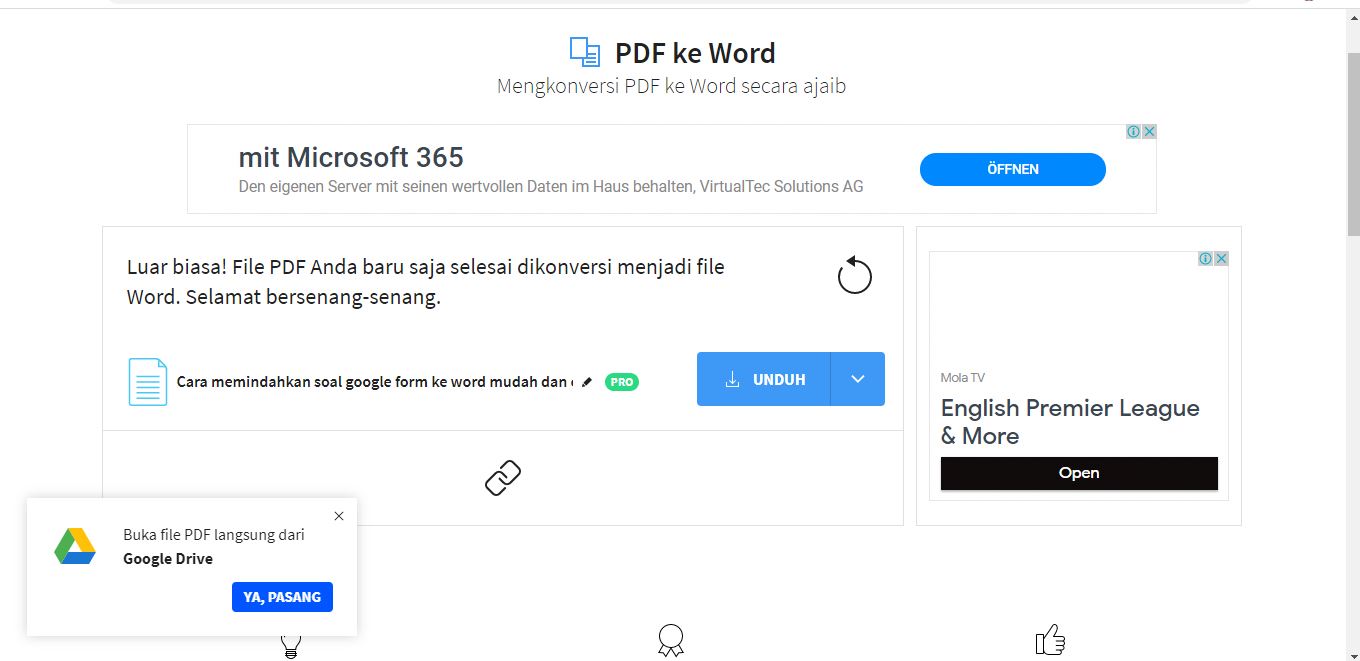
Jika tata letak sangat penting, Anda bisa mengunduh dokumen sebagai PDF terlebih dahulu, lalu membukanya di Word dan mengonversinya kembali. Metode ini sering menghasilkan tampilan yang lebih akurat.
Kesimpulan
Mengubah text dari Google ke Word bukanlah proses yang rumit jika Anda memahami metode yang tepat. Mulai dari ekspor tunggal, unduhan massal, hingga migrasi total dengan Google Takeout, semua bisa disesuaikan dengan kebutuhan Anda.
Selalu periksa hasil konversi untuk memastikan tidak ada format yang rusak, terutama jika dokumen berisi elemen kompleks. Dengan tips di atas, Anda dapat bekerja lebih produktif dan efisien dalam mengelola dokumen lintas platform.