

Terungkap 5 Rahasia Cara Mengubah Tema Background di Word yang Jarang Diketahui
Menyesuaikan latar belakang dokumen Word dapat meningkatkan estetika serta memudahkan pembacaan. Pengaturan ini cocok bagi profesional yang menginginkan tampilan unik pada laporan atau presentasi. Artikel ini menyajikan langkah praktis untuk mengubah tema background di Word.
Berikut ini adalah daftar langkah berurutan yang dapat Anda ikuti, mulai dari pemilihan tema hingga penyimpanan hasil akhir sebagai template. Setiap langkah dirancang agar dapat diaplikasikan pada versi Word terbaru di Windows maupun Mac.
1. Buka Tab Desain untuk Mengakses Tema
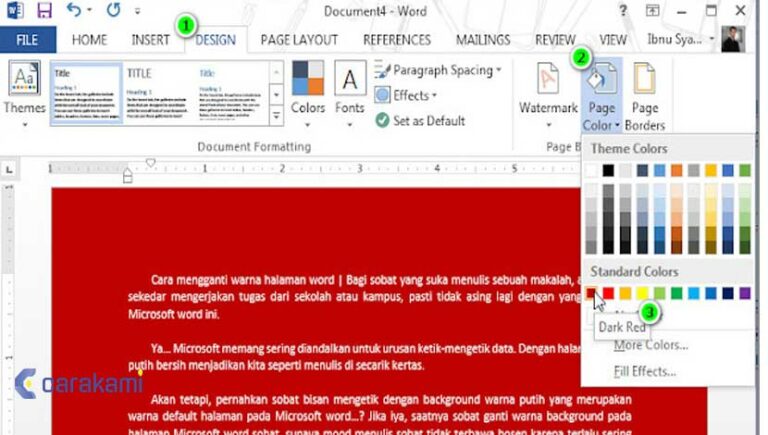
Pilih tab Design pada pita menu di bagian atas jendela Word. Di sana Anda akan menemukan kumpulan tema yang mencakup kombinasi warna, font, dan efek visual.
Dengan mengklik salah satu tema, seluruh dokumen akan langsung menyesuaikan gaya yang dipilih, termasuk latar belakang yang terkait dengan tema tersebut.
2. Pilih Opsi Background dan Sesuaikan Warna
Setelah tema terpasang, klik tombol Page Color di grup Page Background. Daftar warna standar akan muncul, memungkinkan Anda memilih nuansa yang diinginkan.
Jika warna yang diinginkan tidak tersedia, pilih opsi More Colors untuk mengatur nilai RGB atau HSL secara manual, sehingga latar belakang dapat disesuaikan secara presisi.
3. Gunakan Gambar atau Tekstur sebagai Latar
Untuk tampilan yang lebih kreatif, klik Fill Effects pada menu Page Color. Pilihan Picture memungkinkan Anda memasukkan gambar dari komputer atau sumber online.
Selain gambar, opsi Texture menyediakan pola tekstur yang dapat memberikan kesan profesional tanpa memerlukan file gambar eksternal.
4. Terapkan Pengaturan Ruler untuk Menjaga Margin
Setelah latar belakang diubah, aktifkan ruler melalui tab View agar margin tetap terjaga. Ruler membantu mengatur area teks agar tidak tertutup oleh elemen visual latar.
Anda dapat menggeser marker pada ruler horizontal untuk menyesuaikan indentasi, sementara marker vertikal memastikan teks tidak melanggar batas atas atau bawah halaman.
5. Simpan Sebagai Template untuk Penggunaan Selanjutnya
Jika Anda berencana menggunakan tema yang sama pada dokumen lain, simpan file sebagai template (.dotx) melalui menu File > Save As. Pilih lokasi penyimpanan dan beri nama yang mudah diingat.
Template ini akan menyimpan semua pengaturan background, warna, dan gaya ruler, sehingga dapat dipanggil kembali dengan satu klik pada proyek berikutnya.
6. Cek Hasil di Tampilan Cetak dan Layar
Sebelum menyelesaikan, beralihlah ke tampilan Print Layout untuk memastikan latar belakang tercetak dengan baik. Beberapa printer mungkin memiliki batasan warna atau resolusi gambar.
Anda juga dapat mempratinjau dokumen di mode layar penuh untuk menilai kesan visual secara keseluruhan, memastikan tidak ada elemen yang mengganggu keterbacaan teks.
Kesimpulan
Dengan mengikuti enam langkah di atas, Anda dapat dengan mudah mengubah tema background di Word sesuai kebutuhan. Penggunaan warna, gambar, serta penyimpanan sebagai template akan mempercepat proses desain dokumen di masa depan.