

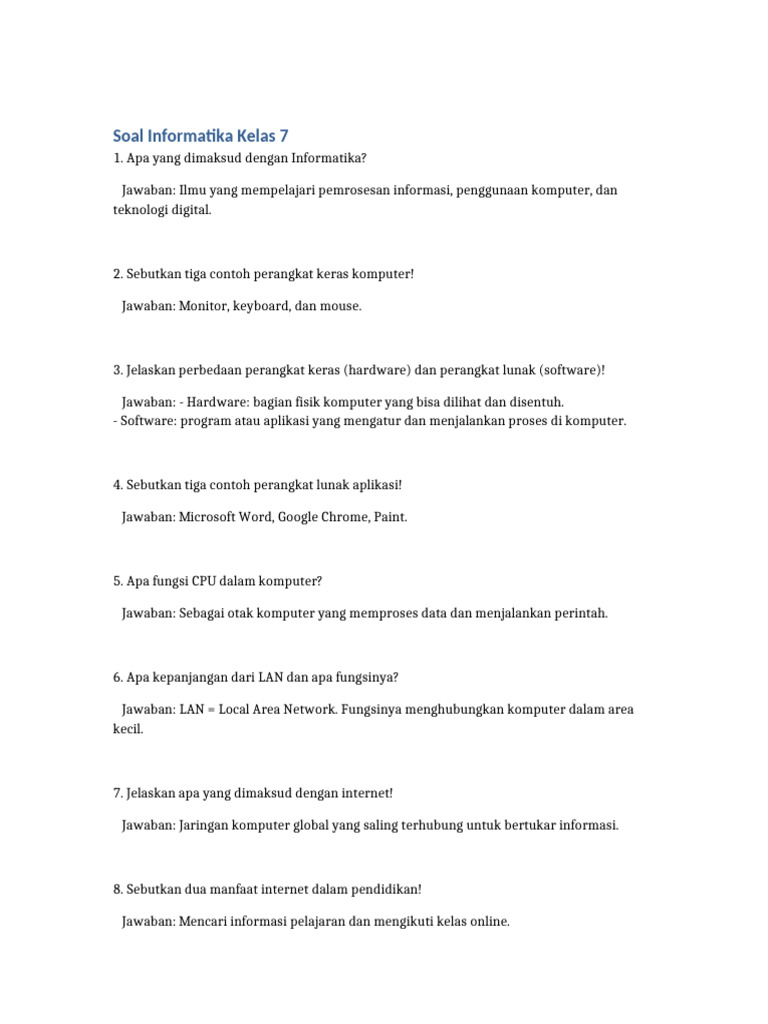
7 Cara Mengubah Text ke Word untuk Mengerjakan 30 Soal UH Informatika Kelas 7 SMP Materi Analisis Data
Mengubah file teks biasa menjadi dokumen Word sering kali dibutuhkan saat kita ingin merapikan format atau menambahkan elemen visual. Proses ini sebenarnya sangat sederhana dan bisa dilakukan oleh siapa saja, bahkan tanpa aplikasi tambahan. Artikel ini akan memandu kamu melalui berbagai cara mengubah text ke word secara praktis dan efisien.
Mengenal Perbedaan File Teks dan Dokumen Word
File teks biasa seperti format TXT hanya berisi karakter tanpa pemformatan, sehingga tampilannya polos dan sederhana. Sementara itu, dokumen Word atau format DOCX mendukung pengaturan huruf, warna, tabel, dan gambar yang lebih kaya.
Ketika kamu mengubah text ke word, kamu tidak hanya memindahkan isi, tetapi juga membuka peluang untuk mempercantik tampilan sesuai kebutuhan. Dengan memahami perbedaan dasar ini, kamu bisa menentukan metode konversi yang paling tepat.
Kapan Kamu Perlu Mengubah Text ke Word?
Kebutuhan konversi biasanya muncul saat kamu menerima file catatan dari aplikasi notepad atau mengunduh data dari sistem tertentu. Di sisi lain, kamu mungkin ingin menggabungkan beberapa file teks menjadi satu dokumen yang lebih profesional.
Selain itu, proses ini juga berguna untuk mengedit konten yang awalnya hanya berupa data mentah agar lebih mudah dibaca. Dengan begitu, hasil akhirnya bisa langsung digunakan untuk laporan, tugas, atau keperluan administrasi.
Metode Paling Sederhana dengan Copy Paste
Cara pertama yang bisa kamu lakukan adalah membuka file teks di aplikasi notepad atau editor teks lainnya, lalu menyalin seluruh isinya. Setelah itu, buka aplikasi Microsoft Word dan tempelkan isi tersebut ke dalam dokumen kosong.
Metode ini sangat cepat dan tidak memerlukan keahlian teknis apa pun. Namun, kamu perlu merapikan ulang paragraf dan spasi secara manual agar hasilnya terlihat lebih rapi.
Menggunakan Fitur Buka dan Simpan di Microsoft Word
Cara lain yang lebih praktis adalah memanfaatkan fitur Open pada Microsoft Word untuk membuka file teks secara langsung. Kamu cukup pilih menu File, lalu Open, dan ubah tipe file menjadi All Files atau Text Files.
Setelah file terbuka di Word, kamu bisa langsung menyimpannya dalam format DOCX melalui menu Save As. Fitur ini secara otomatis mengonversi text ke word tanpa perlu menyalin dan menempelkan secara manual.
Konversi Menggunakan Google Docs Secara Online
Jika kamu tidak memiliki aplikasi Word di perangkat, Google Docs bisa menjadi solusi andalan karena berbasis online dan gratis. Kamu hanya perlu mengunggah file teks ke Google Drive, lalu membukanya dengan Google Docs.
Setelah terbuka, kamu bisa mengedit format sesuai keinginan dan mengunduhnya dalam format Word melalui menu File, Download, lalu pilih Microsoft Word. Metode ini sangat membantu saat kamu bekerja di perangkat yang tidak memiliki software pengolah kata.
Menggunakan Tools Konversi Online Lainnya
Selain Google Docs, ada banyak situs konversi file yang bisa mengubah text ke word secara instan. Kamu tinggal mengunggah file TXT atau menempelkan teks, lalu memilih format output DOCX.
Namun, perlu diingat untuk berhati-hati dalam memilih layanan online karena masalah privasi data. Pastikan kamu menggunakan situs terpercaya dan tidak mengunggah informasi yang bersifat rahasia.
Tips Merapikan Hasil Konversi agar Lebih Profesional
Setelah berhasil mengubah text ke word, langkah selanjutnya adalah memastikan dokumen tersebut mudah dibaca dan enak dipandang. Kamu bisa mulai dengan mengatur jenis huruf, ukuran, serta spasi antar baris agar tidak terlalu rapat.
Gunakan fitur Heading untuk menandai bagian penting, dan tambahkan daftar bernomor atau poin untuk informasi yang berurutan. Dengan begitu, dokumenmu akan terstruktur dan lebih komunikatif bagi pembaca.
Jangan lupa untuk memeriksa kembali ejaan dan tanda baca karena file teks sering kali tidak memiliki koreksi otomatis. Periksa juga tabel atau data yang mungkin perlu diubah menjadi format yang lebih jelas di Word.
Kesimpulan
Mengubah text ke word sebenarnya tidaklah rumit jika kamu mengetahui langkah yang tepat dan tools yang tersedia. Kamu bisa memilih metode manual dengan copy paste, memanfaatkan fitur bawaan Word, atau menggunakan layanan online seperti Google Docs.
Pilihlah cara yang paling sesuai dengan kebutuhan dan perangkat yang kamu miliki agar prosesnya efisien. Dengan dokumen yang rapi dan terstruktur, pekerjaanmu akan terlihat lebih profesional dan mudah dipahami oleh siapa pun.