

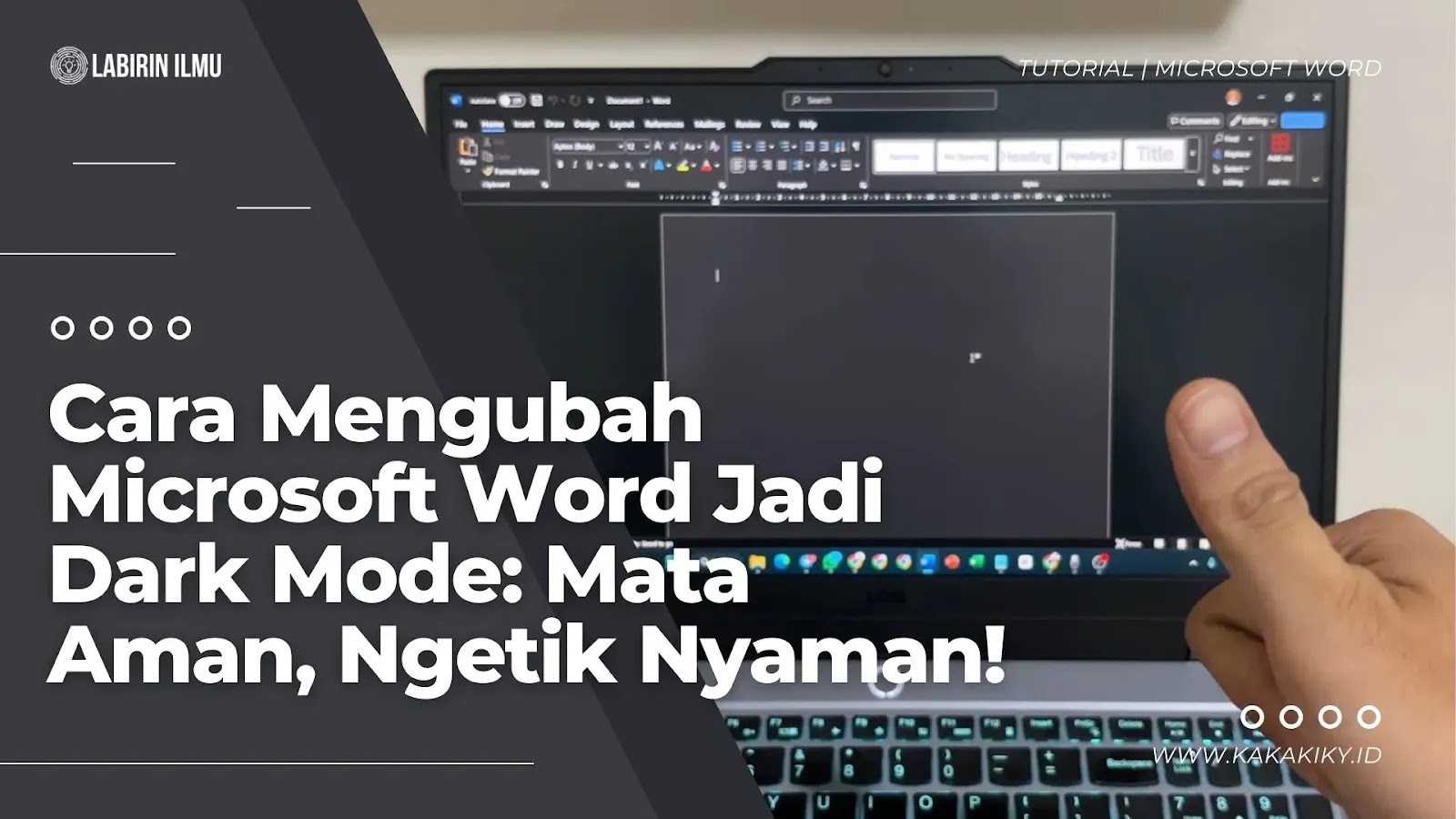
3 Cara Mudah Mengubah Tema Microsoft Word Menjadi Gelap, Ternyata Begini Rahasianya
Apakah Anda ingin membuat tampilan Microsoft Word lebih nyaman di mata, terutama saat bekerja di malam hari? Mengubah tema menjadi gelap bisa menjadi solusi yang tepat.
Artikel ini akan memandu Anda tentang cara mengubah tema microsoft word menjadi gelap dengan langkah-langkah yang sederhana dan mudah diikuti.
Kami juga akan membahas berbagai pengaturan terkait, sehingga Anda bisa menyesuaikan tampilan Word sesuai preferensi pribadi.
Mengenal Mode Gelap di Microsoft Word
Mode gelap atau Dark Mode adalah fitur yang mengubah skema warna antarmuka Word menjadi lebih gelap, biasanya dengan latar belakang hitam atau abu-abu tua.
Fitur ini sangat berguna untuk mengurangi ketegangan mata saat bekerja dalam kondisi pencahayaan rendah. Dengan mengaktifkan mode gelap, Anda bisa fokus lebih lama tanpa cepat lelah.
Perbedaan Antara Tema Gelap dan Mode Gelap Dokumen
Penting untuk dipahami bahwa mengubah tema office menjadi gelap tidak selalu mengubah latar belakang halaman dokumen Anda. Tema gelap hanya mengubah warna pita (ribbon) dan menu, sementara halaman dokumen tetap putih.
Untuk mengubah tampilan halaman dokumen menjadi gelap, Anda perlu menggunakan fitur ‘Switch Modes’ yang tersedia di menu View. Fitur ini secara khusus mengubah kanvas pengeditan dari putih menjadi hitam.
Jadi, jika Anda hanya ingin pita dan toolbar yang gelap, cukup ubah tema Office. Namun, jika ingin seluruh area kerja gelap, Anda harus mengaktifkan Switch Modes.
Langkah-Langkah Cara Mengubah Tema Microsoft Word Menjadi Gelap
Berikut adalah panduan langkah demi langkah untuk mengaktifkan mode gelap di Microsoft Word pada sistem operasi Windows.
Proses ini cukup mudah dan tidak memerlukan keahlian teknis khusus. Pastikan Anda menggunakan versi Word yang terbaru untuk hasil terbaik.
Mengubah Tema Office
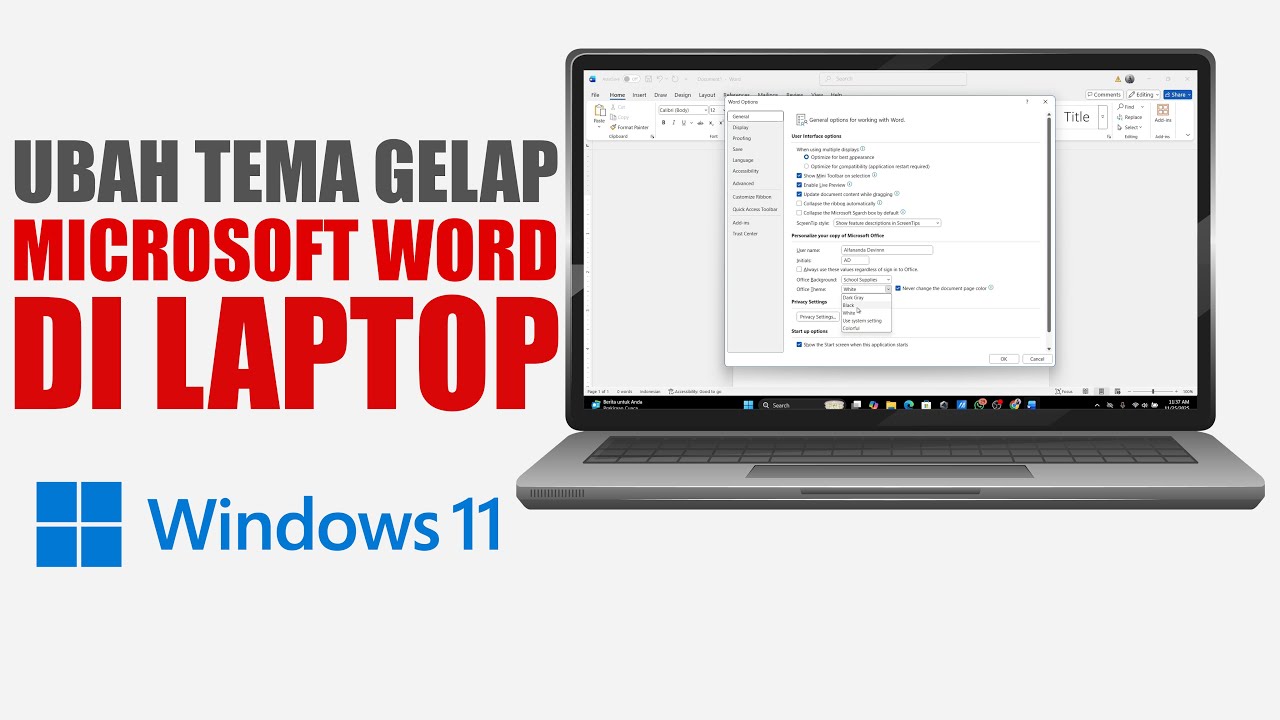
Pertama, buka aplikasi Microsoft Word di laptop atau komputer Anda. Selanjutnya, klik menu ‘File’ yang terletak di pojok kiri atas.
Kemudian, pilih ‘Account’ atau ‘Akun’ dari daftar menu di sebelah kiri. Di bagian ‘Office Theme’ atau ‘Tema Office’, klik menu dropdown dan pilih ‘Black’ atau ‘Hitam’.
Setelah itu, tampilan pita, toolbar, dan menu Word akan berubah menjadi gelap. Ini adalah cara mengganti tema word secara global di seluruh aplikasi Office.
Mengubah Mode Halaman Dokumen
Jika setelah mengubah tema Office halaman dokumen Anda masih berwarna putih, Anda perlu mengaktifkan mode gelap untuk dokumen. Caranya, buka tab ‘View’ di bagian atas.
Di grup ‘Dark Mode’, klik tombol ‘Switch Modes’. Tombol ini akan mengubah latar belakang halaman dari putih menjadi hitam, dengan teks berwarna putih.
Perhatikan bahwa tombol ‘Switch Modes’ mungkin tidak aktif jika Anda belum mengubah tema Office menjadi ‘Black’ atau ‘Dark Gray’. Pastikan tema Office sudah diatur ke mode gelap terlebih dahulu.
Pengaturan Tambahan untuk Mode Gelap
Microsoft Word menyediakan opsi tambahan untuk mengontrol bagaimana mode gelap memengaruhi tampilan dokumen Anda. Anda bisa menyesuaikannya di menu pengaturan.
Dengan mengakses menu ‘File’ > ‘Options’ > ‘General’, Anda akan menemukan bagian ‘Personalize your copy of Microsoft Office’. Di sini, ada opsi ‘Never change the document page color’.
Jika opsi ini dicentang, halaman dokumen akan tetap putih meskipun tema Office sudah gelap. Ini berguna jika Anda ingin pita gelap tetapi dokumen tetap terlihat standar.
Untuk pengguna Mac, Anda bisa mengatur preferensi serupa di ‘Word’ > ‘Preferences’ > ‘General’, lalu pilih ‘Dark Mode has a white page color’.
Mengatasi Masalah Halaman Dokumen yang Tiba-Tiba Hitam
Terkadang, halaman dokumen Word bisa berubah menjadi hitam tanpa sengaja. Ini biasanya disebabkan oleh pengaturan mode gelap yang tidak sengaja aktif.
Jika ini terjadi, langkah pertama adalah periksa tombol ‘Switch Modes’ di tab ‘View’. Klik tombol tersebut untuk mengembalikan halaman menjadi putih.
Jika halaman tetap hitam, periksa apakah ada pengaturan ‘Page Color’ yang salah. Buka tab ‘Design’, lalu klik ‘Page Color’ dan pilih ‘No Color’.
Masalah ini juga bisa terjadi jika Anda menyalin teks dari sumber lain yang memiliki latar belakang hitam. Gunakan ‘Keep Text Only’ atau ‘Clear All Formatting’ untuk mengatasinya.
Kesimpulan
Mengubah tema Microsoft Word menjadi gelap adalah cara efektif untuk meningkatkan kenyamanan visual saat mengetik. Anda bisa memilih untuk menggelapkan seluruh antarmuka atau hanya bagian tertentu.
Dengan mengikuti panduan cara mengubah tema microsoft word menjadi gelap di atas, Anda dapat menyesuaikan tampilan Word sesuai kebutuhan. Jangan ragu untuk bereksperimen dengan berbagai pengaturan yang tersedia.