

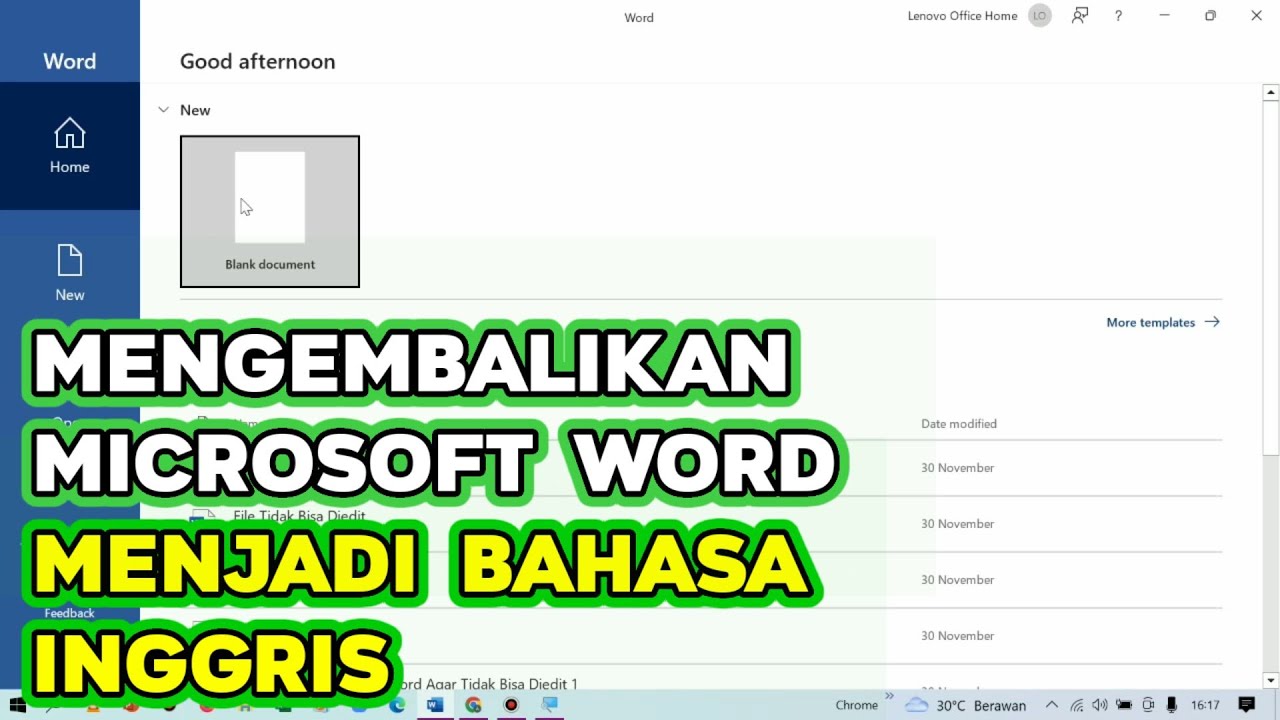
5 Cara Mengubah Teks Inggris di Word yang Ternyata Selama Ini Salah Besar
Mengubah teks bahasa Inggris di Microsoft Word menjadi bahasa indonesia kini bukan lagi pekerjaan yang sulit. Dengan fitur bawaan dan beberapa trik tambahan, Anda dapat menerjemahkan kalimat Inggris panjang atau novel berbahasa Inggris teks secara instan.
Menggunakan Fitur Terjemahan Bawaan Microsoft Word
Microsoft Word memiliki fitur translator yang dapat mengubah teks berbahasa Inggris secara otomatis. Fitur ini tersedia di menu Review dan dapat diakses tanpa perlu menginstal aplikasi tambahan.
Untuk menggunakannya, blok teks yang ingin diterjemahkan lalu pilih opsi Translate. Word akan menampilkan panel terjemahan di sisi kanan layar dengan hasil dalam bahasa Indonesia.
Langkah-Langkah menerjemahkan teks Inggris di Word
Buka dokumen Word yang berisi teks bahasa Inggris yang ingin diubah. Pastikan dokumen tersebut sudah tersimpan agar proses terjemahan berjalan lancar.
Pilih seluruh teks atau sebagian kalimat Inggris yang akan diterjemahkan. Kemudian klik tab Review dan temukan tombol Translate di grup Language.
Setelah panel terjemahan muncul, atur bahasa sumber menjadi English dan bahasa target menjadi Indonesian. Hasil terjemahan akan langsung tampil dan dapat disalin ke dokumen.
Menggunakan Add-In Penerjemah untuk Teks Inggris yang Mudah
Selain fitur bawaan, Anda bisa menambahkan add-in penerjemah seperti Google Translate atau Microsoft Translator. Add-in ini memberikan akurasi yang lebih baik untuk contoh teks naratif bahasa Inggris atau contoh teks descriptive bahasa Inggris.
Anda dapat mengunduh add-in melalui menu Insert dan memilih Get Add-ins. Setelah terpasang, add-in akan muncul sebagai tab baru di pita Word.
Dengan add-in ini, Anda bisa menerjemahkan gambar teks bahasa Inggris yang disisipkan di dokumen. Fitur OCR pada beberapa add-in mampu membaca teks dari gambar secara otomatis.
Menyesuaikan Hasil Terjemahan agar Lebih Natural
Hasil terjemahan mesin sering kali kurang natural untuk teks bahasa Inggris anak SD yang sederhana. Anda perlu membaca ulang dan menyesuaikan pilihan kata agar sesuai dengan konteks kalimat.
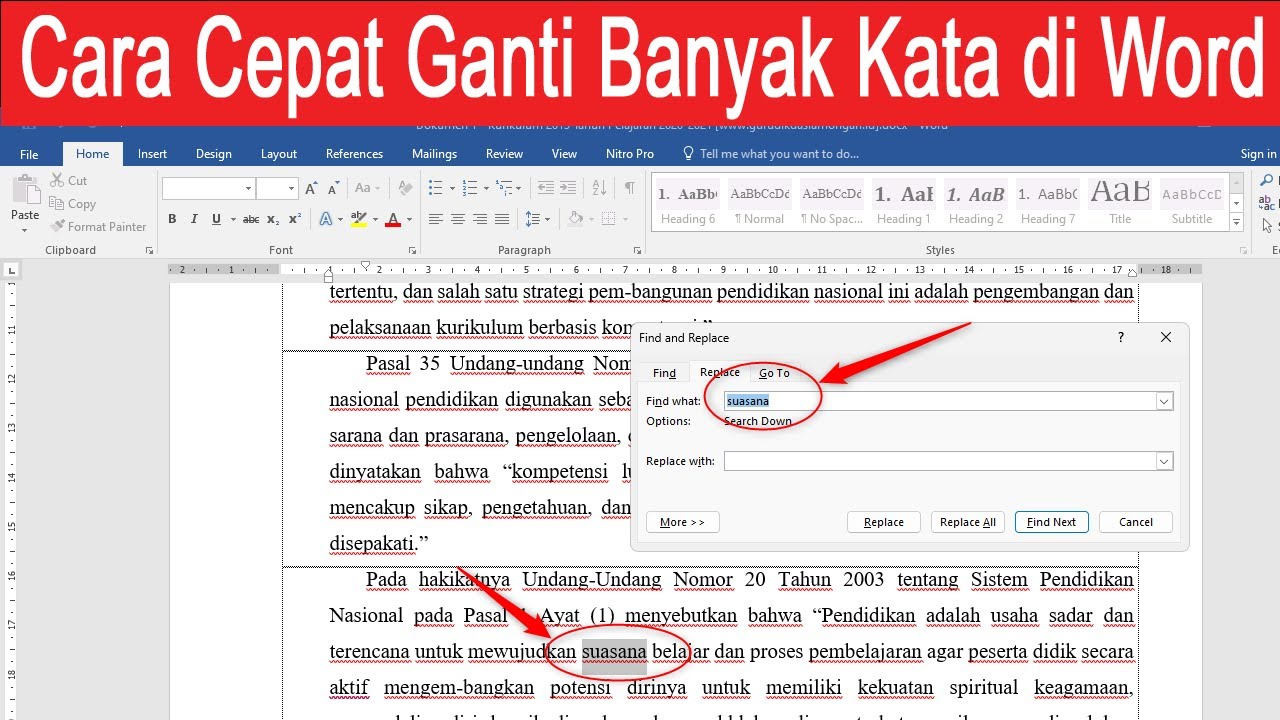
Untuk teks bahasa Inggris tekontes atau dokumen formal, periksa istilah khusus yang mungkin tidak diterjemahkan dengan tepat. Gunakan kamus atau tesaurus bawaan Word untuk memperbaiki hasil terjemahan.
Mengubah Bahasa Pengaturan Word untuk Menulis Langsung
Jika Anda sering menulis dokumen bilingual, ubah bahasa pengaturan Word menjadi Indonesia. Ini memudahkan koreksi otomatis untuk teks bahasa Inggris yang mudah dipahami.
Buka File, lalu Options, dan pilih Language. Atur bahasa tampilan dan bahasa editing menjadi Indonesian, lalu restart Word agar perubahan diterapkan.
Dengan pengaturan ini, fitur proofing akan mengecek ejaan dan tata bahasa Indonesia secara otomatis. Anda juga bisa menambahkan kamus kustom untuk istilah asing yang sering digunakan.
Menggunakan Pintasan Keyboard untuk Mempercepat Proses
Pintasan keyboard dapat mempercepat proses mengubah teks inggris di word. Tekan Alt + Shift + F7 untuk membuka panel terjemahan secara langsung tanpa melalui menu.
Anda juga bisa menggunakan Ctrl + C dan Ctrl + V untuk menyalin hasil terjemahan ke dokumen utama. Kombinasi ini sangat berguna ketika menerjemahkan banyak paragraf sekaligus.
Simpan dokumen secara teratur setelah melakukan terjemahan agar tidak kehilangan pekerjaan. Gunakan fitur Save As untuk menyimpan versi terjemahan terpisah jika diperlukan.
Kesimpulan
Mengubah teks bahasa Inggris di Word dapat dilakukan dengan berbagai metode yang mudah dan efisien. Fitur bawaan, add-in, dan pengaturan bahasa memberikan fleksibilitas untuk berbagai kebutuhan terjemahan.
Pilihlah metode yang paling sesuai dengan jenis dokumen dan tingkat akurasi yang Anda butuhkan. Dengan latihan rutin, proses menerjemahkan kalimat Inggris akan menjadi lebih cepat dan hasilnya semakin berkualitas.