

Mengasah Kemampuan Digital: Kumpulan Contoh Soal UAS TIK Kelas 6 SD Semester 1
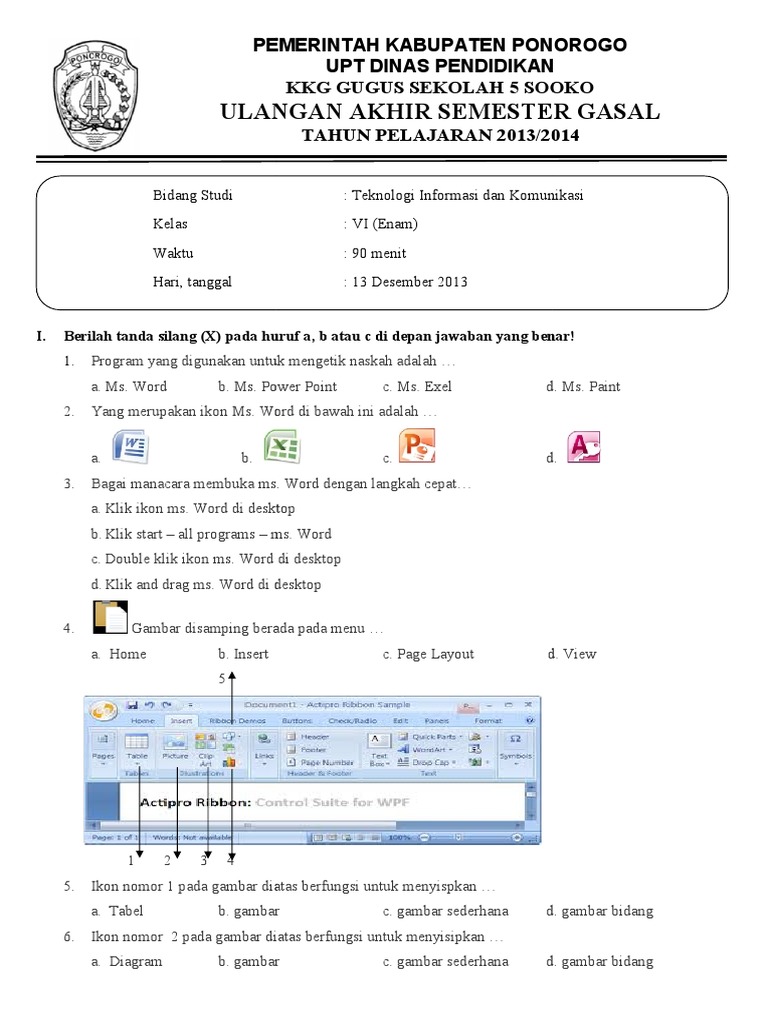
Era digital telah merasuk ke dalam setiap aspek kehidupan, termasuk dalam dunia pendidikan. Kemampuan literasi digital menjadi salah satu kompetensi penting yang harus dikuasai oleh siswa sejak dini. Sekolah Dasar (SD) sebagai fondasi pendidikan formal memiliki peran krusial dalam menanamkan pemahaman dasar tentang Teknologi Informasi dan Komunikasi (TIK). Untuk mengukur sejauh mana pemahaman siswa kelas 6 SD terhadap materi TIK yang telah diajarkan di semester 1, Ujian Akhir Semester (UAS) menjadi tolok ukur yang penting.
Artikel ini akan menyajikan kumpulan contoh soal UAS TIK Kelas 6 SD Semester 1 yang dirancang untuk mencakup berbagai aspek penting dari kurikulum TIK pada jenjang ini. Tujuannya adalah untuk memberikan gambaran konkret kepada siswa, guru, dan orang tua mengenai jenis-jenis pertanyaan yang mungkin muncul, serta membantu siswa dalam mempersiapkan diri menghadapi ujian. Dengan pemahaman yang baik tentang materi dan format soal, siswa diharapkan dapat lebih percaya diri dan menunjukkan hasil belajar yang optimal.
Pentingnya Mata Pelajaran TIK di Kelas 6 SD
Pada jenjang kelas 6 SD, mata pelajaran TIK bukan hanya sekadar pengenalan perangkat keras dan lunak, tetapi juga mulai mengarah pada pemahaman yang lebih mendalam tentang bagaimana teknologi dapat digunakan secara efektif dan aman. Siswa kelas 6 sudah seharusnya mampu mengoperasikan komputer dengan lebih mahir, memahami konsep dasar jaringan, menggunakan aplikasi perkantoran untuk membuat dokumen sederhana, serta mulai diperkenalkan pada etika berinternet dan keamanan digital.
Materi yang umum diajarkan di semester 1 kelas 6 SD biasanya meliputi:
- Perangkat Keras Komputer: Mengenal bagian-bagian utama komputer (CPU, monitor, keyboard, mouse) dan fungsinya.
- Perangkat Lunak: Memahami perbedaan antara sistem operasi dan aplikasi, serta contoh-contoh aplikasi yang umum digunakan.
- Sistem Operasi: Mengenal tampilan dasar sistem operasi seperti Windows, cara membuka dan menutup program, serta mengelola jendela aplikasi.
- Aplikasi Pengolah Kata: Menggunakan aplikasi seperti Microsoft Word atau sejenisnya untuk membuat, mengedit, dan menyimpan dokumen teks sederhana.
- Aplikasi Pengolah Angka: Menggunakan aplikasi seperti Microsoft Excel atau sejenisnya untuk membuat tabel dan melakukan perhitungan sederhana.
- Aplikasi Presentasi: Menggunakan aplikasi seperti Microsoft PowerPoint atau sejenisnya untuk membuat slide presentasi sederhana.
- Internet dan Jaringan Komputer: Memahami konsep dasar internet, cara mengakses informasi melalui browser, dan etika berinternet.
- Keamanan Data dan Perangkat: Memahami pentingnya menjaga kerahasiaan data pribadi dan menjaga keamanan komputer dari ancaman sederhana.
- Keterampilan Dasar: Menggunakan perangkat input (keyboard, mouse), perangkat output (monitor, printer), dan perangkat penyimpanan (flash disk).
Contoh Soal UAS TIK Kelas 6 SD Semester 1
Berikut adalah contoh-contoh soal yang mencakup berbagai topik di atas, disajikan dalam format pilihan ganda, isian singkat, dan uraian untuk memberikan variasi dan menguji kedalaman pemahaman siswa.
A. Pilihan Ganda
Pilihlah jawaban yang paling tepat dengan memberi tanda silang (X) pada huruf A, B, C, atau D!
-
Bagian komputer yang berfungsi sebagai otak utama dan tempat pemrosesan data adalah…
A. Monitor
B. Keyboard
C. CPU (Central Processing Unit)
D. MousePenjelasan: Soal ini menguji pemahaman siswa tentang komponen perangkat keras komputer dan fungsinya. CPU adalah unit pemrosesan pusat yang krusial.
-
Perangkat yang digunakan untuk memasukkan data atau perintah ke dalam komputer adalah…
A. Printer
B. Speaker
C. Monitor
D. Keyboard dan MousePenjelasan: Soal ini menguji pengetahuan siswa tentang perangkat input. Keyboard dan mouse adalah contoh utama perangkat input.
-
Sistem operasi yang paling umum digunakan pada komputer personal adalah…
A. Android
B. iOS
C. Windows
D. LinuxPenjelasan: Soal ini menanyakan tentang sistem operasi yang paling familiar bagi siswa di lingkungan komputer. Windows adalah jawabannya.
-
Untuk membuat sebuah surat atau karangan, aplikasi yang paling tepat digunakan adalah…
A. Microsoft Excel
B. Microsoft Word
C. Microsoft PowerPoint
D. Adobe PhotoshopPenjelasan: Soal ini menguji kemampuan siswa dalam memilih aplikasi sesuai dengan fungsinya. Microsoft Word adalah aplikasi pengolah kata.
-
Ikon pada desktop yang biasanya digunakan untuk membuka aplikasi pengolah kata Microsoft Word adalah…
A. Ikon yang bergambar huruf ‘X’ berwarna biru
B. Ikon yang bergambar tabel berwarna hijau
C. Ikon yang bergambar grafik berwarna biru
D. Ikon yang bergambar "W" berwarna biruPenjelasan: Soal ini menguji pengenalan siswa terhadap ikon aplikasi yang umum. Ikon Word biasanya bergambar huruf "W" biru.
-
Jika kamu ingin membuat tabel dan melakukan perhitungan sederhana, aplikasi yang paling cocok adalah…
A. Microsoft Word
B. Microsoft Excel
C. Microsoft PowerPoint
D. Google ChromePenjelasan: Soal ini menanyakan aplikasi yang tepat untuk pengolahan angka dan tabel, yaitu Microsoft Excel.
-
Kegiatan menjelajahi informasi di internet biasanya dilakukan menggunakan aplikasi yang disebut…
A. Microsoft Paint
B. Media Player
C. Browser
D. NotepadPenjelasan: Soal ini menguji pemahaman siswa tentang perangkat lunak untuk mengakses internet. Browser adalah jawabannya.
-
Contoh alamat situs web yang benar adalah…
A. www.namasekolah
B. namasekolah.sch.id
C. namasekolah
D. http: //namasekolah.comPenjelasan: Soal ini menguji pemahaman tentang format penulisan alamat situs web. Struktur
www.namadomain.ekstensiadalah yang umum. -
Hal yang tidak boleh dilakukan saat berinteraksi di internet adalah…
A. Memberikan informasi pribadi kepada orang yang tidak dikenal
B. Mencari informasi sesuai kebutuhan belajar
C. Menggunakan bahasa yang sopan saat berkomunikasi
D. Menyimpan informasi penting ke dalam komputerPenjelasan: Soal ini menguji pemahaman siswa tentang etika dan keamanan berinternet, khususnya bahaya memberikan data pribadi.
-
Untuk menyimpan hasil pekerjaanmu agar tidak hilang saat komputer dimatikan, kamu perlu melakukan…
A. Mematikan komputer secara paksa
B. Menutup aplikasi tanpa menyimpan
C. Menyimpan file
D. Membiarkan komputer menyala terus-menerusPenjelasan: Soal ini menekankan pentingnya menyimpan pekerjaan untuk mencegah kehilangan data.
-
Menampilkan hasil pekerjaanmu di depan kelas biasanya menggunakan aplikasi…
A. Microsoft Word
B. Microsoft Excel
C. Microsoft PowerPoint
D. Adobe IllustratorPenjelasan: Soal ini menguji pemahaman siswa tentang penggunaan aplikasi presentasi.
-
Jika ingin mengubah ukuran font pada dokumen Microsoft Word, kamu dapat menggunakan fitur yang terletak pada grup…
A. Paragraph
B. Font
C. Clipboard
D. StylesPenjelasan: Soal ini menguji pengetahuan siswa tentang fitur-fitur di dalam aplikasi pengolah kata.
-
Perangkat yang berfungsi untuk mencetak dokumen dari komputer ke kertas adalah…
A. Scanner
B. Speaker
C. Printer
D. WebcamPenjelasan: Soal ini menguji pengetahuan tentang perangkat output, yaitu printer.
-
Virus komputer dapat merusak data atau membuat komputer tidak berfungsi. Untuk mencegahnya, sebaiknya kita…
A. Membuka semua lampiran email dari sumber yang tidak dikenal
B. Mengunduh program dari situs web yang mencurigakan
C. Menginstal program antivirus dan melakukan pemindaian rutin
D. Mengabaikan peringatan keamanan dari sistem operasiPenjelasan: Soal ini menguji pemahaman tentang pencegahan malware.
-
Apa yang dimaksud dengan "shortcut" pada komputer?
A. Tombol untuk mematikan komputer
B. Jalan pintas untuk membuka suatu program atau file
C. Ikon untuk menghapus file
D. Tombol untuk mengatur volume suaraPenjelasan: Soal ini menguji pemahaman tentang istilah umum dalam penggunaan komputer.
B. Isian Singkat
Lengkapilah kalimat-kalimat di bawah ini dengan jawaban yang tepat!
-
Bagian komputer yang berfungsi menampilkan gambar dan teks adalah ____________.
Jawaban: Monitor -
Tombol pada keyboard yang berfungsi untuk menghapus karakter di sebelah kiri kursor adalah tombol ____________.
Jawaban: Backspace -
Aplikasi yang digunakan untuk menggambar sederhana di komputer adalah ____________.
Jawaban: Paint (atau Microsoft Paint) -
Untuk membuat daftar bernomor atau berpoin pada dokumen, kita dapat menggunakan fitur ____________.
Jawaban: Bullet and Numbering (atau Poin dan Penomoran) -
Istilah untuk program yang melindungi komputer dari virus adalah ____________.
Jawaban: Antivirus -
Jika kamu ingin melihat halaman web yang sudah pernah kamu kunjungi, kamu bisa melihat di fitur ____________ pada browser.
Jawaban: History -
Tombol pada keyboard yang berfungsi untuk membuat spasi antara kata adalah tombol ____________.
Jawaban: Spasi (atau Spacebar) -
Nama lain dari perangkat penyimpan data eksternal yang umum digunakan adalah ____________.
Jawaban: Flash disk (atau USB drive) -
Saat menggunakan internet, kita harus selalu menjaga ____________ agar tidak disalahgunakan.
Jawaban: Data pribadi (atau Informasi pribadi) -
Jika kamu ingin membuat presentasi yang menarik, kamu bisa menggunakan aplikasi ____________.
Jawaban: PowerPoint (atau Microsoft PowerPoint)
C. Uraian Singkat
Jawablah pertanyaan-pertanyaan di bawah ini dengan singkat dan jelas!
-
Jelaskan fungsi dari mouse komputer!
Jawaban: Mouse berfungsi sebagai penunjuk (pointer) di layar monitor yang digunakan untuk menggerakkan kursor, memilih objek, membuka program, dan melakukan berbagai interaksi lainnya dengan antarmuka grafis pada komputer. -
Sebutkan tiga bagian utama dari CPU komputer dan jelaskan fungsinya secara singkat!
Jawaban:- Unit Kontrol (Control Unit): Mengatur dan mengendalikan semua operasi yang terjadi di dalam komputer.
- Unit Aritmatika dan Logika (Arithmetic Logic Unit/ALU): Melakukan operasi matematika (penjumlahan, pengurangan, dll.) dan operasi logika (perbandingan).
- Memori Utama (Main Memory/RAM): Menyimpan data dan instruksi yang sedang diproses oleh CPU.
-
Apa yang dimaksud dengan sistem operasi dan berikan contohnya!
Jawaban: Sistem operasi adalah perangkat lunak utama yang mengelola semua sumber daya perangkat keras dan perangkat lunak komputer. Sistem operasi bertindak sebagai perantara antara pengguna dan perangkat keras komputer. Contoh sistem operasi adalah Windows, macOS, dan Linux. -
Bagaimana cara menyimpan dokumen yang telah kamu buat di Microsoft Word? Jelaskan langkah-langkahnya!
Jawaban:- Klik menu "File".
- Pilih opsi "Save" atau "Save As".
- Pilih lokasi folder di mana dokumen ingin disimpan.
- Ketik nama file pada kolom "File name".
- Klik tombol "Save".
-
Jelaskan pentingnya menjaga keamanan saat berinternet! Berikan satu contoh tindakan yang dapat dilakukan untuk menjaga keamanan tersebut!
Jawaban: Menjaga keamanan saat berinternet penting agar data pribadi kita tidak dicuri atau disalahgunakan, serta agar komputer kita tidak terinfeksi virus atau malware. Contoh tindakan menjaga keamanan adalah tidak mengklik tautan atau mengunduh lampiran dari email yang mencurigakan, serta menggunakan kata sandi yang kuat dan unik untuk akun-akun online kita.
Tips Menghadapi UAS TIK
- Pahami Konsep Dasar: Pastikan kamu benar-benar memahami fungsi setiap perangkat keras dan perangkat lunak yang telah diajarkan.
- Latihan Praktik: Gunakan komputer di rumah atau di sekolah untuk berlatih menggunakan aplikasi-aplikasi yang diajarkan, seperti Word, Excel, dan PowerPoint.
- Baca Ulang Materi: Tinjau kembali catatan pelajaran, buku teks, atau materi lain yang diberikan oleh guru.
- Pahami Istilah Penting: Kenali dan pahami arti dari istilah-istilah teknis yang sering muncul dalam TIK.
- Perhatikan Soal: Baca setiap soal dengan teliti sebelum menjawab. Pastikan kamu memahami apa yang ditanyakan.
- Manajemen Waktu: Alokasikan waktu yang cukup untuk setiap bagian soal agar kamu bisa menjawab semuanya.
Kesimpulan
Mempelajari TIK di kelas 6 SD merupakan investasi penting untuk masa depan siswa. Dengan contoh-contoh soal UAS seperti yang disajikan di atas, diharapkan siswa dapat lebih mempersiapkan diri secara efektif. Penguasaan materi TIK tidak hanya membantu siswa dalam menghadapi ujian, tetapi juga membekali mereka dengan keterampilan yang sangat dibutuhkan di era modern ini. Guru dan orang tua juga dapat memanfaatkan contoh soal ini sebagai panduan dalam membantu proses belajar siswa. Semangat belajar dan semoga sukses dalam UAS TIK!